
Cách Dùng Iphone, Bảo Mật Iphone
Hướng Dẫn Tắt Định Vị iPhone Đúng Cách Để Bảo Mật Vị Trí Vẫn Đảm Bảo Khả Năng Tìm Máy
Nov
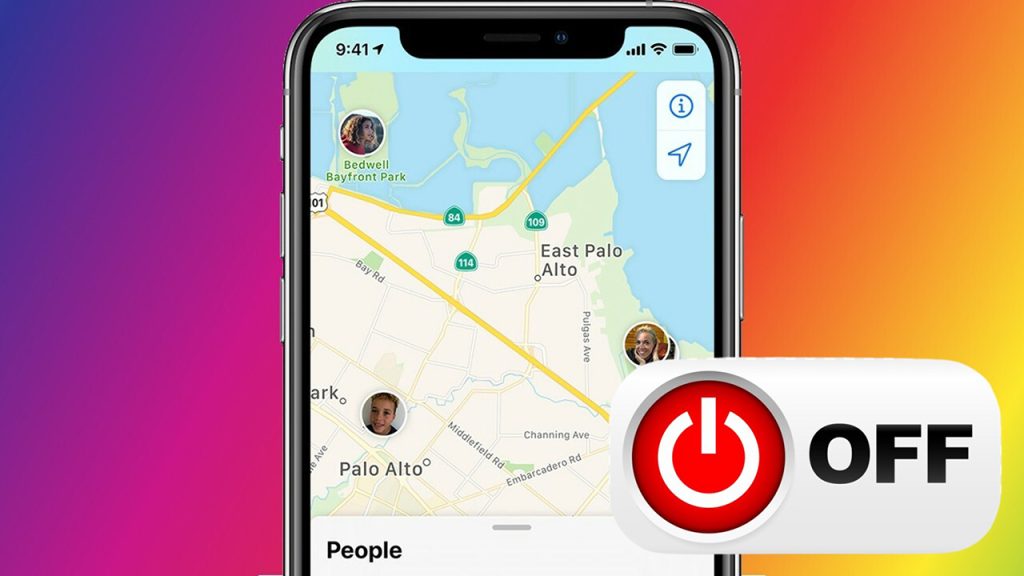
Tắt định vị iPhone bằng cách vào Cài đặt > Quyền riêng tư & Security (Bảo mật) > Dịch vụ định vị và gạt công tắc sang trạng thái tắt để vô hiệu hóa vị trí trên toàn hệ thống. Thao tác này ngay lập tức ngăn thiết bị và toàn bộ ứng dụng truy cập dữ liệu tọa độ GPS thực tế. Nhí Store sẽ hướng dẫn chi tiết cách tắt định vị hoàn toàn hoặc tùy chỉnh theo từng ứng dụng trên iOS, giúp bạn làm chủ quyền riêng tư mà vẫn duy trì khả năng tìm lại điện thoại khi bị thất lạc.
Vì sao bạn nên quản lý và tắt định vị iPhone?
Dịch vụ định vị trên iPhone giúp các ứng dụng bản đồ, thời tiết hay giao hàng hoạt động chính xác. Tuy nhiên, việc bật GPS liên tục khiến vi xử lý Apple A-series cùng chip thu phát sóng phải hoạt động liên tục, làm tăng lượng tiêu thụ điện năng và phát nhiệt trên thiết bị.
Bên cạnh yếu tố pin, bảo vệ quyền riêng tư là lý do quan trọng hàng đầu. Nhiều ứng dụng mạng xã hội hoặc trò chơi có thể thu thập dữ liệu vị trí ngầm ngay cả khi bạn không chủ động sử dụng. Kiểm soát quyền truy cập tọa độ giúp ngăn chặn nguy cơ rò rỉ hành trình cá nhân ngoài ý muốn.
Hướng dẫn cách tắt định vị iPhone hoàn toàn trong Cài đặt
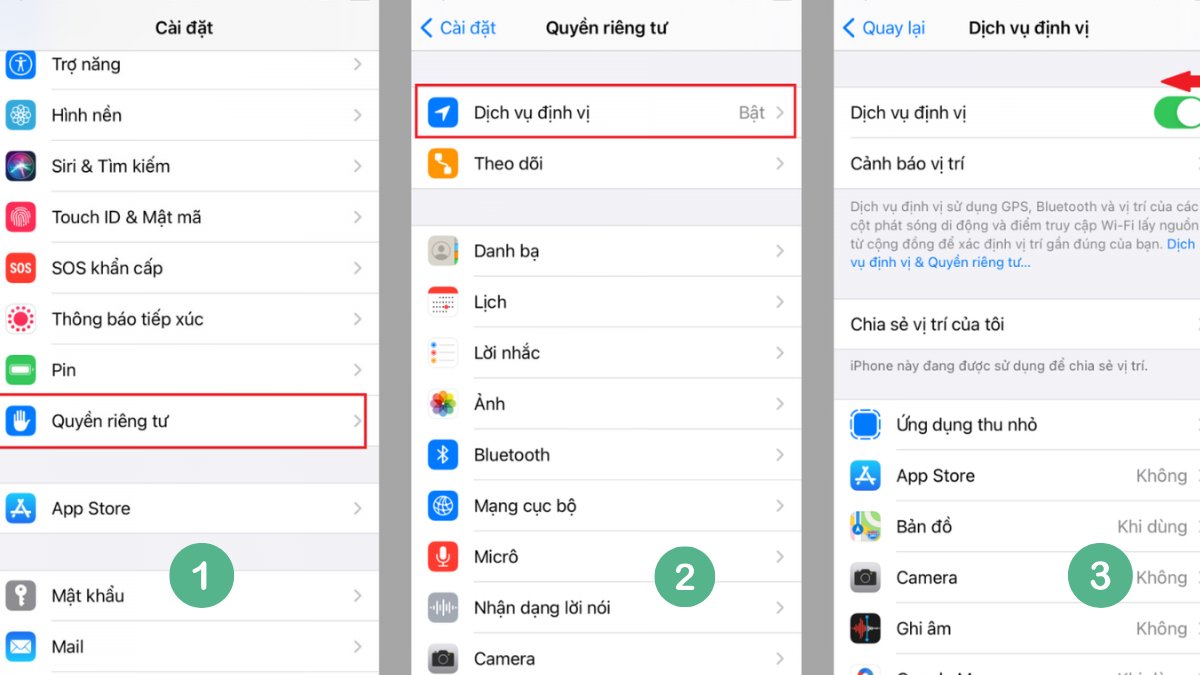
Để vô hiệu hóa toàn bộ quyền truy cập vị trí của tất cả ứng dụng cũng như dịch vụ hệ thống trên thiết bị, bạn thực hiện theo các bước sau:
- Mở ứng dụng Cài đặt trên màn hình chính iPhone.
- Cuộn xuống và chọn mục Quyền riêng tư & Bảo mật (Privacy & Security).
- Nhấn vào dòng Dịch vụ định vị (Location Services) ở trên cùng.
- Gạt công tắc tại mục Dịch vụ định vị sang trái (chuyển từ màu xanh lá sang xám).
- Xác nhận thao tác bằng cách nhấn nút Tắt trên thông báo hiển thị trên màn hình.
Cách tắt quyền định vị đối với từng ứng dụng riêng lẻ
Thay vì tắt toàn bộ làm gián đoạn các ứng dụng bản đồ, bạn có thể thiết lập quyền truy cập tọa độ riêng biệt cho từng phần mềm. Thao tác này giúp tối ưu pin mà vẫn đảm bảo tiện ích khi cần di chuyển.
Thiết lập cấp độ truy cập vị trí
iOS cung cấp 4 cấp độ cấp quyền tọa độ rõ ràng cho từng ứng dụng:
- Không (Never): Ứng dụng tuyệt đối không thể truy cập tọa độ GPS.
- Hỏi vào lần sau hoặc khi tôi chia sẻ: Hệ thống sẽ hỏi lại mỗi khi ứng dụng cần dữ liệu vị trí.
- Khi dùng Ứng dụng (While Using the App): Chỉ thu thập tọa độ khi ứng dụng hiển thị trên màn hình.
- Luôn luôn (Always): Cho phép theo dõi vị trí liên tục ngay cả khi ứng dụng chạy ngầm.
Tắt tính năng Vị trí chính xác (Precise Location)
Một số ứng dụng như xem thời tiết hay đặt mua hàng chỉ cần biết thành phố hoặc khu vực bạn sinh sống chứ không cần tọa độ nhà riêng. Bạn vào Cài đặt > Quyền riêng tư & Bảo mật > Dịch vụ định vị, chọn ứng dụng mong muốn và tắt mục Vị trí chính xác. Lúc này, iPhone chỉ cung cấp vị trí ước tính rộng thay vì tọa độ GPS chính xác đến từng mét.
Nếu bạn muốn kiểm tra xem thiết bị của mình đang chia sẻ vị trí với ai hoặc theo dõi hành trình cá nhân thế nào, hãy xem ngay cách xem định vị iphone để kiểm soát toàn bộ danh sách thiết bị đang kết nối.
Nhí Store thử thực tế: Tắt dịch vụ hệ thống ngầm để tiết kiệm pin tối đa
Đội ngũ kỹ thuật Nhí Store đã đo đạc lượng tiêu thụ năng lượng trên các mẫu iPhone 15 Pro và iPhone 16 Pro chạy iOS 18. Kết quả cho thấy các dịch vụ hệ thống chạy ngầm như Vị trí quan trọng hay Gợi ý theo vị trí tiêu tốn khoảng 4–7% dung lượng pin mỗi ngày mà hầu như ít mang lại giá trị sử dụng thực tế cho người dùng phổ thông.
Để tắt các dịch vụ theo dõi ngầm này, bạn làm như sau:
- Truy cập vào Cài đặt > Quyền riêng tư & Bảo mật > Dịch vụ định vị.
- Cuộn xuống dưới cùng và chọn Dịch vụ hệ thống (System Services).
- Tắt các mục không bắt buộc như: Gợi ý theo vị trí, Quảng cáo Apple theo vị trí và Tùy chỉnh hệ thống.
- Nhấn vào Vị trí quan trọng (Significant Locations), xác nhận bằng Face ID/Touch ID và chọn Tắt.
Sau khi tối ưu các dịch vụ định vị ngầm, thiết bị sẽ hoạt động mát mẻ hơn rõ rệt khi sử dụng trong thời gian dài.
Tắt định vị iPhone có làm mất tính năng Tìm iPhone (Find My) không?
Khi bạn gạt tắt Dịch vụ định vị trong Cài đặt chung, tính năng Tìm iPhone (Find My iPhone) vẫn có thể hoạt động ở chế độ định vị khẩn cấp nếu bạn đánh dấu thiết bị bị mất từ một thiết bị Apple khác hoặc qua tài khoản iCloud. Tuy nhiên, việc tắt định vị sẽ làm cho bản đồ trên ứng dụng Tìm không cập nhật được tọa độ thời gian thực của máy.
Để đảm bảo an toàn tối đa cho tài sản, Nhí Store khuyên bạn nên duy trì bật mạng Tìm (Find My Network). Tính năng này cho phép định vị iPhone ngay cả khi máy bị tắt nguồn hoặc không có kết nối Wi-Fi/4G nhờ vào sóng Bluetooth mã hóa nối mạng với các thiết bị Apple xung quanh.
Cách tắt định vị giữa 2 điện thoại iPhone khi đang chia sẻ vị trí
Trong trường hợp bạn đã bật chia sẻ hành trình với bạn bè hoặc thành viên trong gia đình thông qua ứng dụng Tìm hoặc iMessage, bạn có thể dừng chia sẻ vị trí bất kỳ lúc nào mà không cần phải tắt toàn bộ GPS của máy.
Dừng chia sẻ vị trí trong ứng dụng Tìm (Find My)
- Mở ứng dụng Tìm (Find My) trên iPhone.
- Chọn thẻ Người (People) ở thanh công cụ phía dưới.
- Nhấn vào tên người bạn muốn ngừng chia sẻ tọa độ.
- Cuộn xuống dưới và chọn Dừng chia sẻ vị trí của tôi (Stop Sharing My Location).
Tắt tính năng chia sẻ vị trí trong Gia đình (Family Sharing)
Nếu bạn nằm trong nhóm Chia sẻ trong gia đình, hãy vào Cài đặt > Tài khoản Apple > Chia sẻ trong gia đình > Chia sẻ vị trí và tắt công tắc tại tên của bạn. Trong trường hợp cần chủ động thiết lập lại kết nối an toàn với sự đồng ý của hai bên, bạn có thể tham khảo bài hướng dẫn cách cài định vị giữa 2 điện thoại iphone để thao tác chuẩn xác nhất.
Bảng áp dụng tính năng và thiết lập định vị trên các hệ điều hành iOS
Thao tác tắt định vị được hỗ trợ đồng bộ trên toàn bộ các dòng smartphone Apple. Dưới đây là bảng tổng hợp mức độ tương thích giao diện và tính năng định vị theo phiên bản phần mềm:
| Phiên bản iOS | Dòng máy áp dụng | Đặc điểm giao diện & Tính năng định vị |
|---|---|---|
| iOS 15 – iOS 16 | iPhone 8, iPhone X, iPhone 11, iPhone 12 series | Mục định vị nằm trong Quyền riêng tư. Hỗ trợ tắt Vị trí chính xác theo từng ứng dụng. |
| iOS 17 – iOS 18+ | iPhone 13, iPhone 14, iPhone 15, iPhone 16 series | Đổi tên mục thành Quyền riêng tư & Bảo mật. Bổ sung cảnh báo chia sẻ vị trí ngầm định kỳ. |
Nếu bạn đang có nhu cầu nâng cấp lên các dòng máy đời mới để trải nghiệm hiệu năng mạnh mẽ cùng khả năng quản lý quyền riêng tư nâng cao, hãy tham khảo ngay các dòng iPhone chính hãng VN/A đang có sẵn tại cửa hàng.
Câu hỏi thường gặp về cách tắt định vị iPhone
Tắt định vị iPhone thì người khác có biết không?
Nếu bạn dừng chia sẻ vị trí với một cá nhân cụ thể trong ứng dụng Tìm, hệ thống sẽ không gửi thông báo trực tiếp cho người đó. Tuy nhiên, trong cửa sổ chat iMessage hoặc danh sách người theo dõi của ứng dụng Tìm, trạng thái sẽ chuyển thành “Không chia sẻ vị trí” thay vì hiển thị khoảng cách như trước.
Tắt định vị iPhone có tiết kiệm pin đáng kể không?
Có. Việc tắt định vị hoặc giới hạn quyền GPS của các ứng dụng chạy ngầm (như Facebook, TikTok, ứng dụng mua sắm) giúp giảm thiểu hoạt động của chip định vị, qua đó tiết kiệm từ 5% đến 10% lượng pin tiêu hao hàng ngày tùy thuộc vào tần suất sử dụng máy.
Vì sao đã tắt định vị nhưng biểu tượng mũi tên vẫn xuất hiện trên thanh trạng thái?
Biểu tượng mũi tên xuất hiện là do một Dịch vụ hệ thống (như Cài đặt múi giờ tự động, Tìm thiết bị hoặc Kết nối mạng) vừa truy cập dữ liệu vị trí. Bạn có thể vào Cài đặt > Quyền riêng tư & Bảo mật > Dịch vụ định vị > Dịch vụ hệ thống và tắt mục Biểu tượng thanh trạng thái nếu không muốn thấy hiển thị này.
Có thể tắt định vị iPhone từ xa được không?
Bạn không thể tắt công tắc Dịch vụ định vị trong Cài đặt iPhone từ xa. Tuy nhiên, bạn có thể đăng nhập tài khoản iCloud trên trình duyệt web để xóa thiết bị khỏi ứng dụng Tìm hoặc ngắt chia sẻ vị trí tài khoản nếu không cầm trực tiếp điện thoại trên tay.
Tổng kết về quản lý vị trí trên iPhone
Việc chủ động kiểm soát và tắt định vị iPhone khi không sử dụng là giải pháp hiệu quả giúp bảo vệ quyền riêng tư cá nhân, hạn chế việc bị theo dõi tọa độ ngầm và kéo dài thời lượng sử dụng pin. Hãy áp dụng ngay các bước phân quyền thông minh theo từng ứng dụng để vừa giữ an toàn thông tin vừa tận hưởng trọn vẹn sự tiện lợi mà thiết bị mang lại. Bạn cũng có thể tra cứu thêm chi tiết về cơ chế định vị iphone để hiểu rõ hơn cách Apple mã hóa dữ liệu vị trí người dùng.
Nếu bạn cần hỗ trợ kiểm tra phần cứng, tối ưu cài đặt phần mềm hoặc tìm kiếm các mẫu iPhone VN/A nguyên seal với chính sách bảo hành 1 đổi 1 uy tín, hãy ghé ngay showroom Nhí Store tại địa chỉ Số 358 Đường Quang Trung, Phường 10, Quận Gò Vấp, TP. Hồ Chí Minh hoặc liên hệ hotline/Zalo 0938 999 888 để được tư vấn tận tình.
Bài viết do Đội ngũ biên tập Nhí Store thực hiện, gồm biên tập viên công nghệ và kỹ thuật viên trực tiếp kiểm định iPhone, iPad tại cửa hàng (quy trình kiểm định 12 bước).
