
Cách Dùng Iphone, Bảo Mật Iphone
Cách khóa ứng dụng trên iPhone bảo mật thông tin cá nhân an toàn
Nov
Cách khoá ứng dụng trên iphone trực tiếp bằng tính năng Khóa ứng dụng (khóa bằng Face ID/Touch ID) từ iOS 18 trở đi, hoặc sử dụng tính năng Thời gian sử dụng (Screen Time) và ứng dụng Phím tắt (Shortcuts) trên các phiên bản iOS cũ hơn. Việc đặt mật khẩu cho từng ứng dụng giúp bảo vệ tuyệt đối các dữ liệu riêng tư như ứng dụng ngân hàng, tin nhắn, mạng xã hội hay ứng dụng Thư viện Ảnh khi cho người khác mượn điện thoại.
Bài viết này được Đội ngũ biên tập Nhí Store thực hiện sau khi kiểm tra và thao tác thực tế trên các dòng iPhone chạy phiên bản iOS 17.5 đến iOS 18.1 tại cửa hàng.
Vì sao bạn nên khóa ứng dụng riêng lẻ trên iPhone?
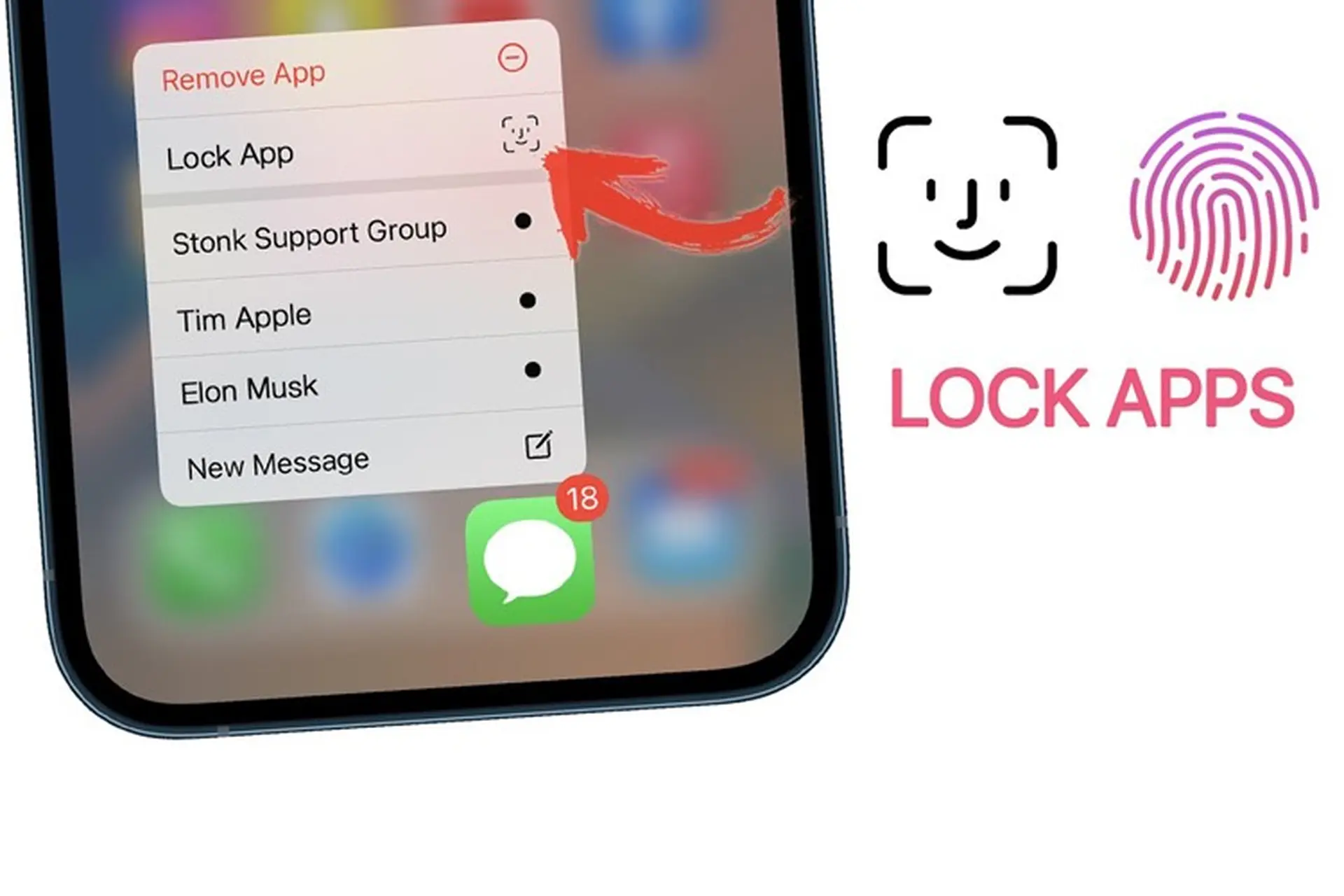
Khóa ứng dụng trên iPhone giúp bạn chủ động phân quyền truy cập thông tin cá nhân ngay cả khi thiết bị đã được mở khóa màn hình chính. Khi bạn cho người khác mượn máy để nghe điện thoại hoặc xem bản đồ, các ứng dụng chứa thông tin nhạy cảm vẫn được bảo mật an toàn.
Việc thiết lập mật khẩu riêng cho ứng dụng đem lại 3 lợi ích thiết thực:
- Bảo vệ dữ liệu tài chính: Ngăn chặn nguy cơ truy cập trái phép vào các ứng dụng ngân hàng, ví điện tử hoặc ứng dụng chứng khoán.
- Bảo vệ riêng tư cá nhân: Giữ an toàn cho ứng dụng Thư viện Ảnh (Photos), Tin nhắn (Messages), Zalo hay Facebook khỏi sự tò mò của người khác.
- Quản lý thời gian và trẻ em: Hạn chế trẻ nhỏ truy cập vào các ứng dụng trò chơi hoặc tự ý mua hàng trong ứng dụng mà chưa được sự cho phép.
Nếu thiết bị của bạn bị mất hoặc không thể truy cập vào màn hình chính, bạn có thể tham khảo thêm cách mở khoá iphone để xử lý các sự cố liên quan đến mật mã bảo mật.
Cách khóa ứng dụng trên iPhone bằng Face ID hoặc Touch ID (iOS 18 trở lên)
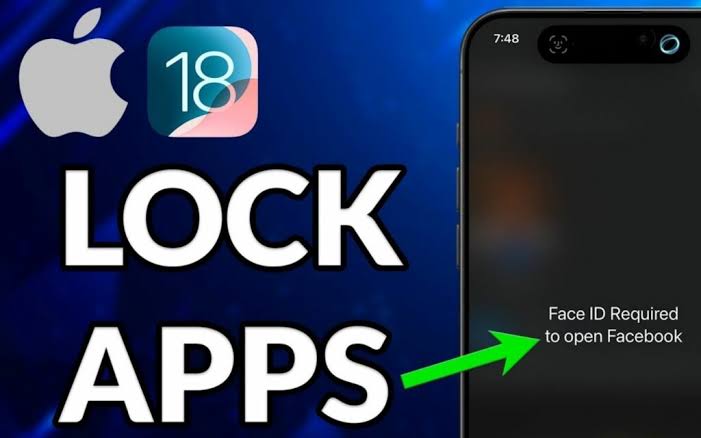
Apple đã tích hợp sẵn tính năng khóa và ẩn ứng dụng trực tiếp từ hệ điều hành iOS 18 trở đi mà không cần qua ứng dụng trung gian. Tính năng này cho phép bạn yêu cầu Face ID, Touch ID hoặc Passcode mỗi khi mở ứng dụng đã chọn.
Để thực hiện khóa ứng dụng trên hệ điều hành iOS 18, bạn thao tác theo các bước sau:
- Tại màn hình chính của iPhone, nhấn giữ vào biểu tượng ứng dụng bạn muốn khóa (ví dụ: Zalo, Photos, Messenger).
- Một menu tùy chọn xuất hiện, bạn chọn mục Yêu cầu Face ID (hoặc Yêu cầu Touch ID đối với các dòng máy có nút Home).
- Hệ thống hiển thị thông báo xác nhận, bạn nhấn chọn tiếp Yêu cầu Face ID.
- Quét khuôn mặt Face ID hoặc vân tay Touch ID để hoàn tất thiết lập.
Sau khi thiết lập thành công, mỗi lần bấm vào ứng dụng, iOS sẽ yêu cầu xác thực Face ID. Ngoài ra, nếu bạn muốn đưa ứng dụng vào thư mục bảo mật riêng biệt và xóa khỏi màn hình chính, bạn có thể xem thêm bài viết chi tiết về cách ẩn ứng dụng trên iphone.
Cách khóa ứng dụng trên iPhone bằng Thời gian sử dụng (iOS 12 đến iOS 17)
Tính năng Thời gian sử dụng (Screen Time) giúp khóa ứng dụng trên iPhone bằng cách giới hạn thời gian truy cập chỉ 1 phút mỗi ngày, bắt buộc nhập Passcode riêng khi muốn sử dụng tiếp. Phương pháp này áp dụng mượt mà trên tất cả các phiên bản iOS 12 trở lên.
Bạn thực hiện các bước cài đặt Thời gian sử dụng theo đường dẫn sau:
- Truy cập vào Cài đặt > Thời gian sử dụng.
- Nếu chưa bật, bạn chọn Bật thời gian sử dụng, sau đó nhấn chọn Sử dụng mật khẩu thời gian sử dụng để đặt một chuỗi 4 chữ số (lưu ý không đặt trùng với mật mã mở khóa màn hình).
- Chọn mục Giới hạn ứng dụng, sau đó bấm Thêm giới hạn.
- Nhập mật khẩu Thời gian sử dụng vừa tạo, chọn danh mục ứng dụng hoặc nhấn vào mũi tên để chọn chính xác từng ứng dụng cần khóa (ví dụ: Danh mục Xã hội hoặc Tài chính).
- Nhấn Tiếp ở góc trên bên phải, chỉnh thời gian giới hạn xuống mức tối thiểu là 0 giờ 1 phút.
- Gạt bật tùy chọn Chặn khi kết thúc giới hạn, sau đó nhấn Thêm ở góc trên bên phải để hoàn tất.
Khi hết 1 phút sử dụng hàng ngày, ứng dụng sẽ bị mờ đi và bị khóa. Muốn tiếp tục sử dụng, bạn phải bấm chọn Yêu cầu thêm thời gian và nhập đúng mật khẩu 4 số đã cài đặt.
Trong trường hợp bạn muốn bảo mật toàn bộ thiết bị bằng các phương thức mã hóa sinh trắc học hoặc mật mã chữ số mạnh hơn, hãy tham khảo ngay cách đặt mật khẩu ứng dụng trên iphone.
Cách khóa ứng dụng trên iPhone bằng ứng dụng Phím tắt (Shortcuts)
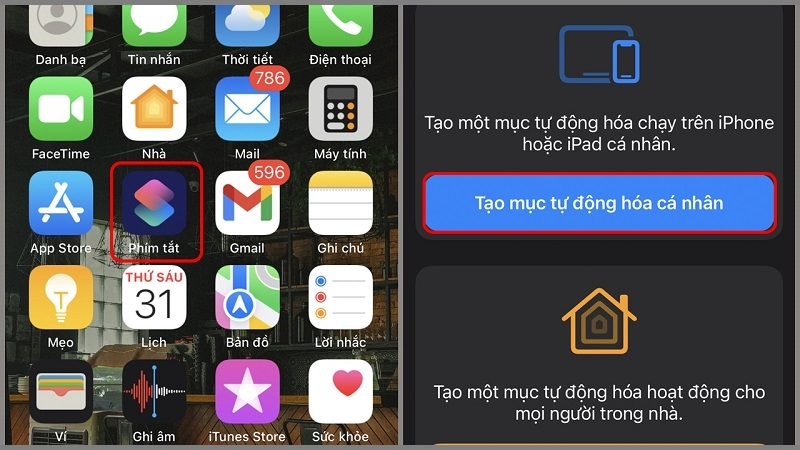
Ứng dụng Phím tắt (Shortcuts) tạo ra một tự động hóa giúp khóa màn hình ngay lập tức khi có người cố tình mở ứng dụng mà bạn đã thiết lập. Thao tác này tương đương với việc khóa máy, bắt buộc người dùng phải quét Face ID hoặc nhập Passcode mới truy cập được vào ứng dụng.
Đội ngũ kỹ thuật Nhí Store hướng dẫn các bước thiết lập tự động hóa khóa ứng dụng như sau:
- Mở ứng dụng Phím tắt (Shortcuts) trên iPhone, chọn tab Tự động hóa (Automation) ở phía dưới màn hình.
- Nhấn vào biểu tượng dấu cộng (+) ở góc trên bên phải, kéo xuống tìm và chọn mục Ứng dụng (App).
- Tại dòng Ứng dụng, nhấn chọn Chọn để tích vào các ứng dụng bạn muốn khóa, sau đó nhấn Xong.
- Tích chọn vào mục Được mở (Is Opened) và chọn Chạy ngay lập tức (Run Immediately), sau đó nhấn Tiếp.
- Tại ô tìm kiếm tác vụ, bạn gõ từ khóa Màn hình khóa (Lock Screen), chọn tác vụ tương ứng rồi nhấn Xong để hoàn tất.
Từ lúc này, khi ai đó nhấn vào biểu tượng ứng dụng đã chọn, iPhone sẽ lập tức tự động khóa màn hình và yêu cầu quét Face ID mới cho phép tiếp tục sử dụng.
Nhí Store thử nghiệm thực tế: So sánh các cách khóa ứng dụng
Đội ngũ kỹ thuật Nhí Store đã tiến hành thử nghiệm cả 3 phương pháp trên các mẫu iPhone 13, iPhone 14 Pro Max và iPhone 15 Pro chạy iOS 17 và iOS 18. Dưới đây là bảng đánh giá ưu nhược điểm của từng phương pháp giúp bạn dễ dàng lựa chọn:
| Phương pháp khóa | Phiên bản iOS hỗ trợ | Ưu điểm nổi bật | Mức độ tiện dụng |
|---|---|---|---|
| Khóa trực tiếp (Face ID) | iOS 18 trở lên | Bảo mật tuyệt đối, thao tác nhanh, tích hợp sâu vào hệ thống | Rất cao |
| Thời gian sử dụng | iOS 12 đến iOS 17 | Dễ cài đặt, có thể đặt mật khẩu riêng khác mật khẩu màn hình | Trung bình |
| Phím tắt (Shortcuts) | iOS 14 trở lên | Yêu cầu Face ID ngay lập tức khi mở ứng dụng, hiệu quả cao | Khá cao |
Nếu bạn đang có nhu cầu nâng cấp lên các dòng iPhone thế hệ mới hỗ trợ sẵn tính năng khóa ứng dụng thông minh bằng Face ID trên iOS 18, bạn có thể tham khảo các sản phẩm iPhone chính hãng VN/A đang sẵn hàng tại Nhí Store với chính sách bảo hành 1 đổi 1 và ưu đãi trả góp 0% linh hoạt.
Bảng áp dụng tính năng khóa ứng dụng trên các đời iPhone
Khả năng thiết lập khóa ứng dụng phụ thuộc vào phiên bản hệ điều hành iOS đang chạy trên thiết bị của bạn. Dưới đây là bảng tổng hợp mức độ tương thích trên từng dòng máy:
| Dòng thiết bị iPhone | Phiên bản iOS hỗ trợ tốt nhất | Phương pháp khóa khuyên dùng |
|---|---|---|
| iPhone 16 Series, iPhone 15 Series, iPhone 14 Series | iOS 18 trở lên | Khóa trực tiếp bằng Face ID / Touch ID |
| iPhone 13 Series, iPhone 12 Series, iPhone 11 Series | iOS 17 hoặc nâng cấp iOS 18 | Khóa bằng Face ID (iOS 18) hoặc Phím tắt |
| iPhone X, XS Max, iPhone 8 / 8 Plus trở xuống | iOS 16 trở xuống | Khóa bằng Thời gian sử dụng (Screen Time) |
Câu hỏi thường gặp về cách khóa ứng dụng trên iPhone
Quên mật khẩu khóa ứng dụng trên iPhone thì phải làm sao?
Nếu bạn quên mật khẩu khóa ứng dụng thiết lập qua Thời gian sử dụng, bạn hãy vào Cài đặt > Thời gian sử dụng > Thay đổi mật khẩu thời gian sử dụng, chọn Quên mật khẩu và nhập Tài khoản Apple (Apple ID) để khôi phục lại mật mã mới.
Khóa ứng dụng trên iPhone có bị mất dữ liệu không?
Việc khóa ứng dụng chỉ thiết lập một lớp bảo vệ ngăn quyền truy cập trái phép vào ứng dụng, hoàn toàn không làm mất hay ảnh hưởng đến bất kỳ dữ liệu, hình ảnh hay tin nhắn nào lưu bên trong thiết bị của bạn.
Có cần cài đặt ứng dụng bên thứ 3 để khóa ứng dụng trên iPhone không?
Bạn hoàn toàn không cần cài đặt ứng dụng bên thứ 3. Hệ điều hành iOS đã tích hợp sẵn các công cụ bảo mật an toàn như Khóa Face ID trực tiếp, Thời gian sử dụng và Phím tắt, giúp bảo vệ ứng dụng mà không lo rò rỉ dữ liệu.
Cách hủy khóa ứng dụng trên iPhone thực hiện như thế nào?
Đối với iOS 18, bạn nhấn giữ vào biểu tượng ứng dụng đã khóa, chọn Không yêu cầu Face ID và xác thực lại khuôn mặt. Đối với Thời gian sử dụng, bạn chỉ cần vào menu Giới hạn ứng dụng và xóa bỏ giới hạn đã tạo.
Kết luận
Việc nắm rõ cách khóa ứng dụng trên iPhone giúp bạn chủ động kiểm soát riêng tư, bảo vệ thông tin tài chính và dữ liệu cá nhân an toàn trước mọi nguy cơ. Bạn có thể tận dụng tính năng khóa bằng Face ID trên iOS 18 hoặc dùng Thời gian sử dụng và Phím tắt trên các đời iOS cũ hơn để đạt hiệu quả bảo mật tối ưu nhất.
Nếu bạn cần hỗ trợ kỹ thuật cài đặt trực tiếp hoặc muốn trải nghiệm các dòng máy Apple mới nhất, hãy ghé ngay Nhí Store tại địa chỉ Số 358 Đường Quang Trung, Phường 10, Quận Gò Vấp, TP. Hồ Chí Minh hoặc liên hệ Hotline/Zalo 0938 999 888 để được tư vấn tận tình 24/7.
Bài viết do Đội ngũ biên tập Nhí Store thực hiện, gồm biên tập viên công nghệ và kỹ thuật viên trực tiếp kiểm định iPhone, iPad tại cửa hàng (quy trình kiểm định 12 bước).
