
Bảo Mật Iphone, Cách Dùng Iphone
Cách tải ảnh từ iCloud về iPhone đơn giản và không mất dữ liệu
Nov
Bạn hoàn toàn có thể tải ảnh từ iCloud về iPhone một cách nhanh chóng thông qua ứng dụng Ảnh hoặc trình duyệt Safari. Việc lưu trữ trên đám mây giúp giải phóng dung lượng máy, tuy nhiên khi cần xem ngoại tuyến hoặc chỉnh sửa chi tiết, việc tải tệp gốc về thư viện là thao tác rất cần thiết.
Trước khi thực hiện, nếu bạn muốn tìm hiểu kỹ hơn về cơ chế lưu trữ đám mây của Apple, hãy xem ngay bài viết icloud của iphone là gì để quản lý dữ liệu an toàn hơn.
Cách tải ảnh từ iCloud về iPhone qua ứng dụng Ảnh trên iOS 17 và iOS 18
Hệ điều hành iOS cho phép đồng bộ toàn bộ thư viện ảnh đám mây trực tiếp về bộ nhớ trong của máy. Thao tác này áp dụng thống nhất cho cả các dòng iPhone dùng Face ID lẫn các đời máy có nút Home.
- Mở ứng dụng Cài đặt trên màn hình chính iPhone.
- Chạm vào tên tài khoản Apple ID của bạn ở trên cùng, sau đó chọn iCloud.
- Trong mục Ứng dụng dùng iCloud, chọn Ảnh.
- Bật công tắc Mở kết nối Ảnh iCloud (iCloud Photos).
- Chọn mục Tải về và giữ lại bản gốc (Download and Keep Originals) để tải toàn bộ tệp ảnh độ phân giải cao về thiết bị.
Nhí Store thử thực tế: Tải ảnh từ iCloud bằng trình duyệt Safari
Trong trường hợp bạn chỉ muốn lấy lại một vài bức ảnh nhất định mà không muốn đồng bộ toàn bộ thư viện gây đầy bộ nhớ, đội ngũ kỹ thuật viên của Nhí Store khuyến nghị sử dụng trình duyệt Safari để tải thủ công.
- Mở trình duyệt Safari trên iPhone và truy cập vào địa chỉ iCloud.com.
- Đăng nhập bằng Apple ID và nhập mã xác thực hai yếu tố trên thiết bị.
- Nhấn vào biểu tượng Ảnh (Photos) trong giao diện web.
- Chọn các bức ảnh cần lấy về, sau đó nhấn vào biểu tượng dấu ba chấm hoặc nút chia sẻ.
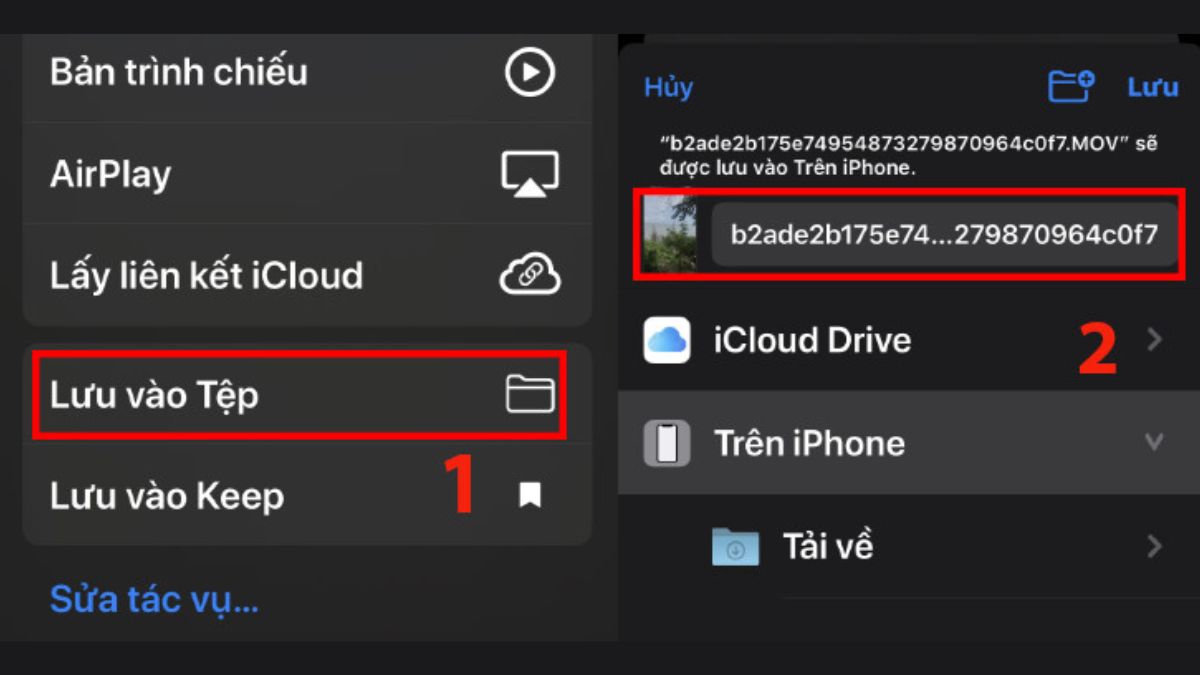
- Chọn Tải về (Download) để lưu tệp ảnh trực tiếp vào ứng dụng Tệp (Files) hoặc Thư viện ảnh.
Nếu thiết bị của bạn vô tình gặp sự cố khóa tài khoản từ xa khiến quá trình truy cập iCloud bị gián đoạn, bạn có thể tham khảo thêm hướng dẫn xử lý khóa iphone từ xa để có phương án khắc phục kịp thời.
Lưu ý quan trọng giúp tránh bị đầy bộ nhớ khi tải ảnh từ iCloud
Tải toàn bộ tệp gốc từ đám mây có thể chiếm dung lượng rất lớn trên bộ nhớ trong. Bạn cần lưu ý các điểm sau để quá trình tải diễn ra suôn sẻ:
- Kiểm tra bộ nhớ khả dụng của iPhone trong Cài đặt > Giống > Dung lượng iPhone đảm bảo lớn hơn dung lượng thư viện iCloud.
- Nên duy trì kết nối Wi-Fi ổn định và cắm sạc pin nếu dung lượng thư viện ảnh lớn hơn 10GB.
- Nếu máy gặp lỗi cảm ứng hoặc hỏng sinh trắc học, hãy xem thêm bài viết iphone mất face id có ảnh hưởng gì không để biết cách nhập mật khẩu thủ công khi xác thực Apple ID.
Bảng khuyến nghị chọn phương thức tải ảnh theo dung lượng bộ nhớ iPhone
| Dung lượng iPhone | Phương thức tải khuyên dùng | Lưu ý tối ưu bộ nhớ |
|---|---|---|
| 64GB – 128GB | Tải thủ công qua Safari hoặc chọn “Tối ưu hóa dung lượng” | Tránh chọn “Tải về bản gốc” để không làm đầy bộ nhớ trong. |
| 256GB | Bật Ảnh iCloud + “Tải về và giữ lại bản gốc” | Phù hợp cho thư viện ảnh dưới 150GB, đảm bảo xem ảnh gốc ngoại tuyến. |
| 512GB – 1TB | Đồng bộ tự động toàn bộ bản gốc qua ứng dụng Ảnh | Thải mái tải trọn bộ ảnh và video quay 4K độ phân giải cao mà không lo tràn bộ nhớ. |
Câu hỏi thường gặp về cách tải ảnh từ iCloud về iPhone
Tải ảnh từ iCloud về iPhone có làm mất ảnh trên đám mây không?
Thao tác tải ảnh về máy chỉ tải một bản sao lưu về bộ nhớ trong. Toàn bộ dữ liệu gốc trên iCloud vẫn được giữ nguyên an toàn.
Dung lượng bộ nhớ iPhone bị đầy khi đang tải ảnh phải làm sao?
Bạn nên chuyển sang tùy chọn Tối ưu hóa dung lượng iPhone trong mục cài đặt Ảnh. Hệ thống sẽ lưu bản xem trước dung lượng nhẹ trên máy và chỉ tải ảnh gốc khi bạn mở xem.
Có thể tải từng album ảnh từ iCloud.com về iPhone không?
Bạn có thể vào từng Album trên trang web iCloud.com qua Safari, chọn tất cả ảnh trong album đó và nhấn Tải về để lưu trọn bộ về ứng dụng Tệp.
Hy vọng bài hướng dẫn đã giúp bạn chọn được giải pháp tải ảnh phù hợp. Nếu bạn cần nâng cấp lên các dòng iPhone chính hãng VN/A dung lượng lớn từ 256GB đến 1TB để thoải mái lưu trữ, hãy đến ngay Nhí Store tại địa chỉ Số 358 Đường Quang Trung, Phường 10, Quận Gò Vấp, TP. Hồ Chí Minh hoặc gọi hotline/Zalo 0938 999 888 để được hỗ trợ chính sách thu cũ đổi mới và trả góp 0% lãi suất.
Bài viết do Đội ngũ biên tập Nhí Store thực hiện, gồm biên tập viên công nghệ và kỹ thuật viên trực tiếp kiểm định iPhone, iPad tại cửa hàng (quy trình kiểm định 12 bước).
