
Bảo Mật Iphone, Cách Dùng Iphone
Cách xem iCloud trên iPhone đơn giản và quản lý dữ liệu chi tiết
Nov
Để xem iCloud trên iPhone, bạn chỉ cần truy cập vào Cài đặt và nhấn vào tên Tài khoản Apple (trước đây gọi là Apple ID) ở ngay dòng đầu tiên của màn hình. Dịch vụ lưu trữ điện toán đám mây này quản lý toàn bộ dữ liệu quan trọng như hình ảnh, danh bạ, bản sao lưu hệ thống và vị trí thiết bị. Bài viết này sẽ hướng dẫn bạn từng bước cách xem iCloud trên iPhone, quản lý dung lượng lưu trữ và kiểm tra các thông tin bảo mật liên quan một cách nhanh chóng.
iCloud của iPhone là gì và quản lý thông tin nào?
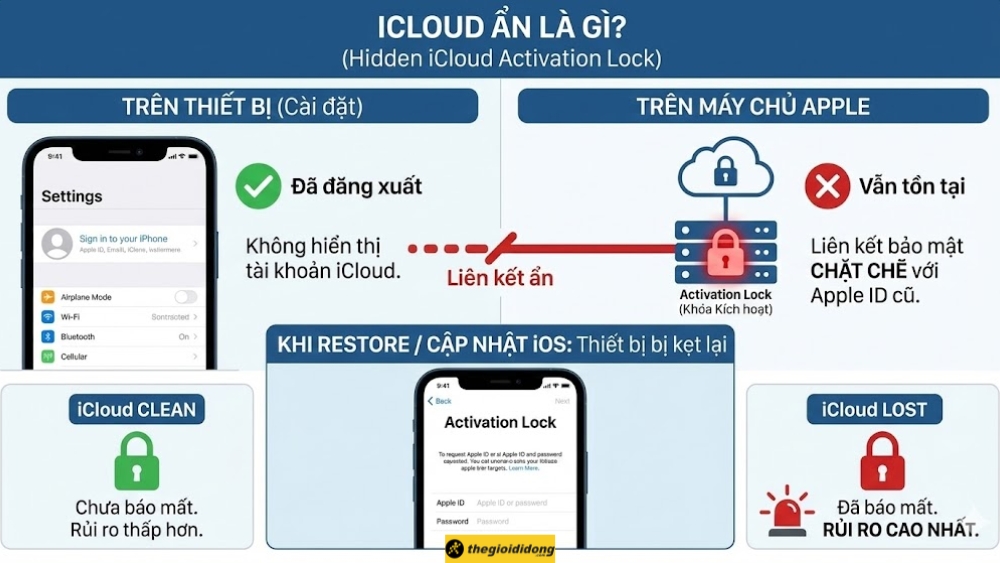
iCloud của iPhone là dịch vụ lưu trữ đám mây do Apple phát triển, được tích hợp sẵn vào hệ điều hành iOS giúp đồng bộ hóa dữ liệu giữa các thiết bị thuộc hệ sinh thái Apple. Tài khoản này lưu giữ thông tin cá nhân, hình ảnh, video, tệp tin, bản sao lưu thiết bị và dữ liệu bảo mật. Nếu bạn chưa nắm rõ khái niệm cơ bản về dịch vụ này, hãy tham khảo thêm bài viết chi tiết iCloud của iPhone là gì để hiểu rõ cách thức vận hành và tính an toàn của hệ thống.
Cách xem iCloud trên iPhone chi tiết từng mục
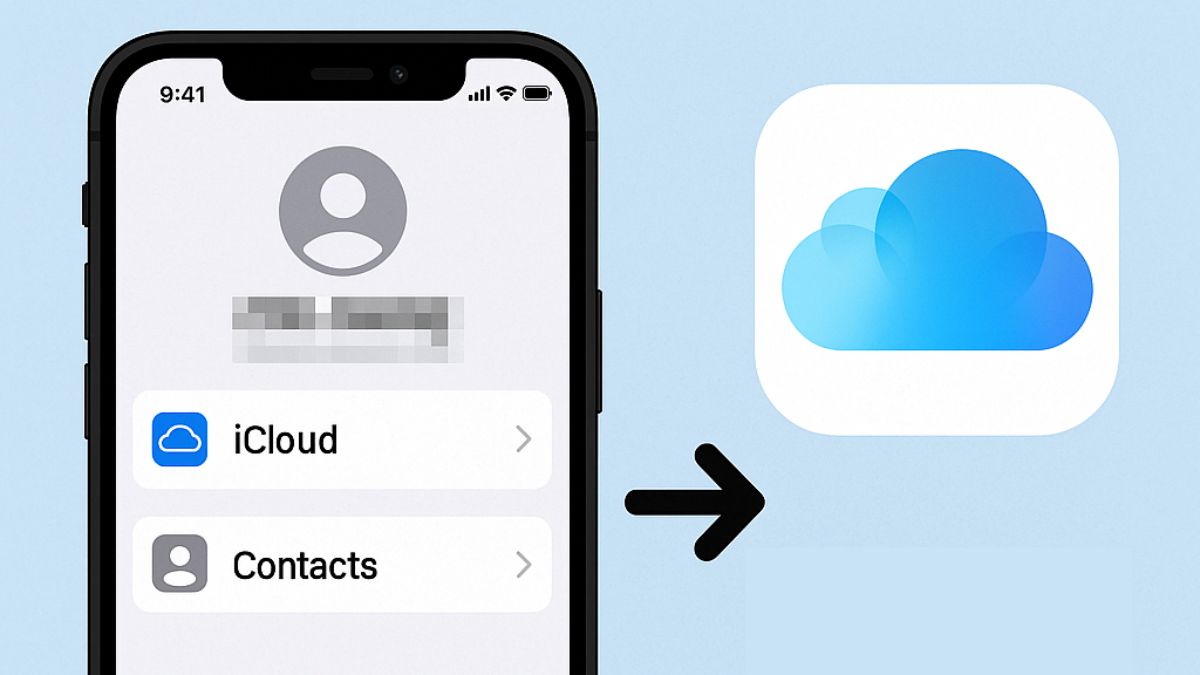
Bạn có thể kiểm tra danh mục dữ liệu đang đồng bộ, mức dung lượng đã dùng và danh sách thiết bị đang đăng nhập ngay trong phần cài đặt hệ thống.
1. Cách xem tài khoản và thông tin cá nhân iCloud
Để biết iPhone đang đăng nhập tài khoản iCloud nào và kiểm tra thông tin liên hệ, bạn thực hiện theo các bước sau:
- Mở ứng dụng Cài đặt trên màn hình chính iPhone.
- Nhấn vào [Tên của bạn] ở đầu màn hình cài đặt.
- Chọn mục Thông tin cá nhân hoặc Đăng nhập & Bảo mật để xem địa chỉ email chính, số điện thoại khôi phục và các dịch vụ liên kết.
2. Cách xem dung lượng iCloud đã sử dụng
Kiểm tra dung lượng giúp bạn biết bộ nhớ đám mây còn bao nhiêu khoảng trống để lưu trữ dữ liệu mới:
- Vào Cài đặt > [Tên của bạn] > iCloud.
- Nhìn vào thanh biểu đồ ở trên cùng để xem tổng dung lượng (ví dụ: 5 GB miễn phí hoặc các gói iCloud+ 50 GB, 200 GB, 2 TB) và mức dung lượng đã tiêu tốn cho từng loại dữ liệu.
- Nhấn chọn Quản lý dung lượng tài khoản để kiểm tra chi tiết các ứng dụng đang chiếm nhiều bộ nhớ nhất như Ảnh, Bản sao lưu hoặc Tệp.
3. Cách xem danh bạ, hình ảnh và dữ liệu đang đồng bộ trên iCloud
Các ứng dụng được bật đồng bộ sẽ tự động tải dữ liệu lên hạ tầng đám mây của Apple:
- Tại giao diện Cài đặt > [Tên của bạn] > iCloud, tìm đến mục Lưu vào iCloud.
- Nhấn Xem tất cả để hiển thị danh sách các ứng dụng (Ảnh, Danh bạ, Ghi chú, Lịch, Nhắc nhở).
- Nếu muốn kiểm tra mật khẩu ứng dụng hoặc các thông tin đăng nhập đã lưu trên thiết bị, bạn có thể tham khảo hướng dẫn cách xem mật khẩu facebook trên iPhone để chủ động quản lý quyền truy cập.
4. Cách xem danh sách thiết bị đang dùng chung tài khoản iCloud
Kiểm tra danh sách thiết bị giúp bạn phát hiện sớm các đăng nhập lạ để bảo vệ an toàn dữ liệu:
- Truy cập Cài đặt > [Tên của bạn].
- Cuộn xuống dưới cùng màn hình để thấy danh sách toàn bộ iPhone, iPad, Mac hoặc Apple Watch đang kết nối với tài khoản.
- Nhấn vào tên một thiết bị cụ thể để xem thông tin model, phiên bản phần mềm hoặc gỡ thiết bị đó ra khỏi tài khoản nếu không còn sử dụng.
Cách xem vị trí thiết bị qua dịch vụ Tìm trên iCloud
Tính năng Tìm (Find My) liên kết trực tiếp với tài khoản iCloud để hỗ trợ xác định vị trí iPhone khi bị thất lạc hoặc chia sẻ vị trí với người thân. Để xem vị trí hiện tại của máy, bạn mở ứng dụng Tìm trên màn hình chính, chọn tab Thiết bị và nhấn vào tên chiếc iPhone của bạn. Để thiết lập và theo dõi bản đồ vị trí một cách chính xác nhất, bạn hãy xem hướng dẫn cách xem định vị iPhone được kỹ thuật viên tổng hợp chi tiết.
Nhí Store thử thực tế: Cách truy cập web icloud.com từ điện thoại
Đội ngũ kỹ thuật Nhí Store đã thử nghiệm truy cập dữ liệu iCloud trực tiếp trên trình duyệt web đối với iPhone 15 Pro Max chạy iOS 18 và ghi nhận các bước thao tác thực tế như sau:
- Mở trình duyệt Safari trên iPhone và truy cập địa chỉ icloud.com.
- Nhấn nút Đăng nhập, sau đó dùng Face ID hoặc Touch ID để xác thực nhanh mà không cần nhập lại mật khẩu thủ công.
- Sau khi đăng nhập thành công, giao diện web sẽ hiển thị đầy đủ các trình ứng dụng: Ảnh, Drive, Ghi chú, Danh bạ và Tìm. Tại đây bạn có thể tải ảnh về máy hoặc xóa bớt tệp tin trực tiếp trên trình duyệt.
Áp dụng cho các đời máy và phiên bản iOS
| Dòng thiết bị | Phiên bản iOS áp dụng | Ghi chú thao tác |
|---|---|---|
| iPhone 16 Series, iPhone 15 Series, iPhone 14 Series | iOS 17, iOS 18 trở lên | Tên mục hiển thị là “Tài khoản Apple”, xác thực đăng nhập web bằng Face ID nhanh. |
| iPhone 13, 12, 11 Series, iPhone SE (Thế hệ 2, 3) | iOS 15, iOS 16, iOS 17 | Tên mục hiển thị là “Apple ID”, giao diện quản lý dung lượng chuẩn. |
| iPhone X, 8, 8 Plus, 7, 7 Plus trở xuống | iOS 15 trở xuống | Các bước Cài đặt tương tự, một số tính năng iCloud+ cao cấp có thể bị giới hạn. |
Câu hỏi thường gặp về cách xem iCloud trên iPhone
Xem iCloud trên iPhone có cần kết nối mạng không?
Bạn có thể xem tên tài khoản và danh sách ứng dụng đã bật đồng bộ khi offline. Tuy nhiên, để biểu đồ dung lượng cập nhật chính xác và xem được dữ liệu chi tiết trên icloud.com, iPhone bắt buộc phải có kết nối Wi-Fi hoặc mạng dữ liệu di động.
Tại sao vào Cài đặt nhưng mục iCloud bị ẩn màu xám?
Mục iCloud bị ẩn màu xám thường do tính năng Thời gian sử dụng đang bật giới hạn thay đổi tài khoản. Bạn vào Cài đặt > Thời gian sử dụng > Bật giới hạn > Thay đổi tài khoản và chuyển sang chế độ Cho phép để mở lại.
Một tài khoản iCloud xem và dùng được trên bao nhiêu iPhone?
Apple cho phép một tài khoản iCloud đăng nhập và đồng bộ dữ liệu trên tối đa 10 thiết bị (trong đó có tối đa 5 máy tính). Bạn nên kiểm tra danh sách thiết bị thường xuyên để xóa bớt các máy cũ không còn dùng.
Xem ảnh trên iCloud có làm mất ảnh gốc trên iPhone không?
Việc xem ảnh trên iCloud không làm mất ảnh gốc. Nếu bạn bật tính năng Tối ưu hóa dung lượng iPhone, máy sẽ giữ bản xem trước dung lượng thấp và chỉ tải bản đầy đủ chất lượng cao từ iCloud về khi bạn bấm vào xem.
Kết luận
Cách xem iCloud trên iPhone rất đơn giản qua menu Cài đặt hoặc trình duyệt web icloud.com, giúp bạn kiểm tra chính xác dung lượng lưu trữ, danh bạ đồng bộ và danh sách thiết bị liên kết. Việc theo dõi tài khoản thường xuyên giúp bảo vệ dữ liệu cá nhân an toàn và tránh tình trạng đầy bộ nhớ đám mây. Nếu bạn đang tìm kiếm các dòng điện thoại Apple chất lượng, hãy truy cập Nhí Store để trải nghiệm các dòng iPhone chính hãng VN/A nguyên seal cùng chính sách bảo hành 1 đổi 1 uy tín.
Bài viết do Đội ngũ biên tập Nhí Store thực hiện, gồm biên tập viên công nghệ và kỹ thuật viên trực tiếp kiểm định iPhone, iPad tại cửa hàng (quy trình kiểm định 12 bước).
