
Tài khoản & định vị
Hướng Dẫn Tắt Tìm iPhone Khi Bán Hoặc Sửa Chữa Chuẩn iOS
Nov
Bạn có thể tắt tìm iphone trực tiếp trong ứng dụng Cài đặt trên điện thoại hoặc thao tác từ xa thông qua website iCloud nếu thiết bị đã bị hỏng màn hình. Việc tắt tính năng này giúp giải phóng Khóa kích hoạt (Activation Lock), hỗ trợ quá trình thu cũ đổi mới, chuyển nhượng hoặc bảo hành phần cứng diễn ra nhanh chóng. Bài viết này Đội ngũ biên tập Nhí Store sẽ hướng dẫn bạn thao tác chi tiết trên từng phiên bản iOS và cách xử lý sự cố khi không nhớ mật khẩu.
Vì sao bạn cần tắt tính năng Tìm iPhone?
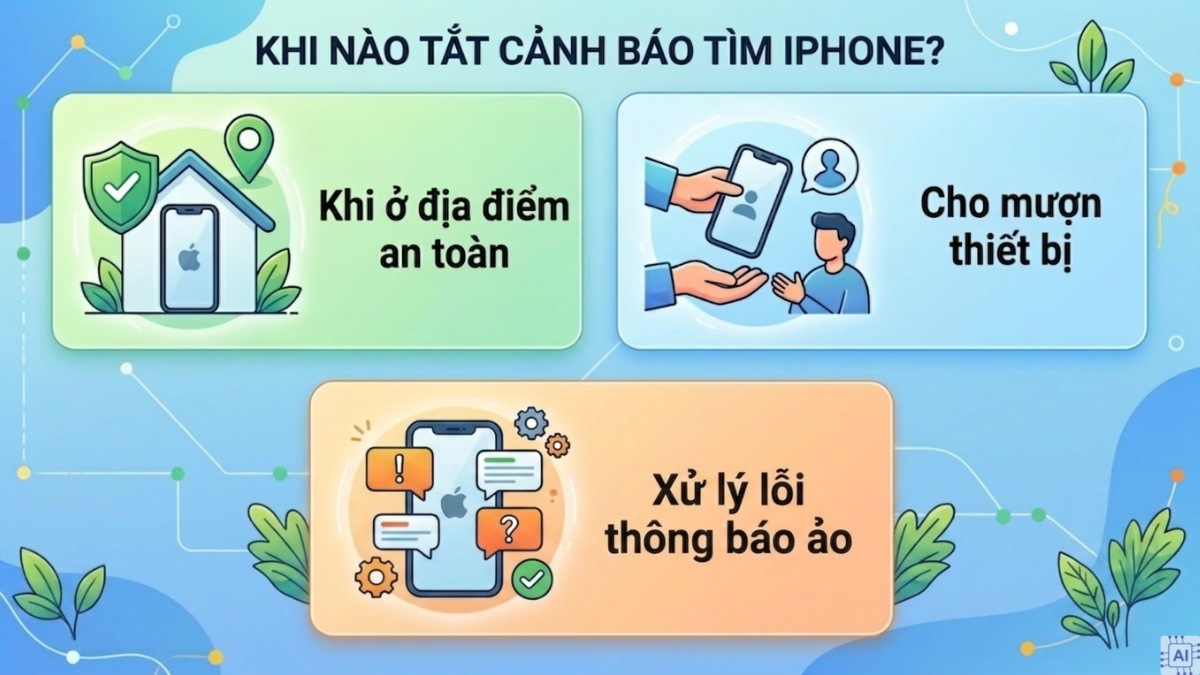
Tính năng Tìm (Find My) liên kết chặt chẽ với Tài khoản Apple (Apple Account) nhằm ngăn chặn người lạ can thiệp dữ liệu khi thiết bị bị thất lạc. Khi tính năng này còn hoạt động, hệ thống tự động kích hoạt chế độ Khóa kích hoạt, ngăn cản việc khôi phục cài đặt gốc hoặc thiết lập tài khoản mới.
Kỹ thuật viên tại Nhí Store thường yêu cầu khách hàng tắt Find My iPhone trong hai trường hợp chính:
- Thu cũ đổi mới hoặc bán lại máy: Giúp người chủ sở hữu tiếp theo đăng nhập tài khoản cá nhân mà không bị vướng màn hình khóa iCloud.
- Gửi máy bảo hành, sửa chữa phần cứng: Đảm bảo trung tâm kỹ thuật có thể chạy lại phần mềm và kiểm tra linh kiện sau khi thay thế.
Cách tắt Tìm iPhone trực tiếp trong Cài đặt iOS
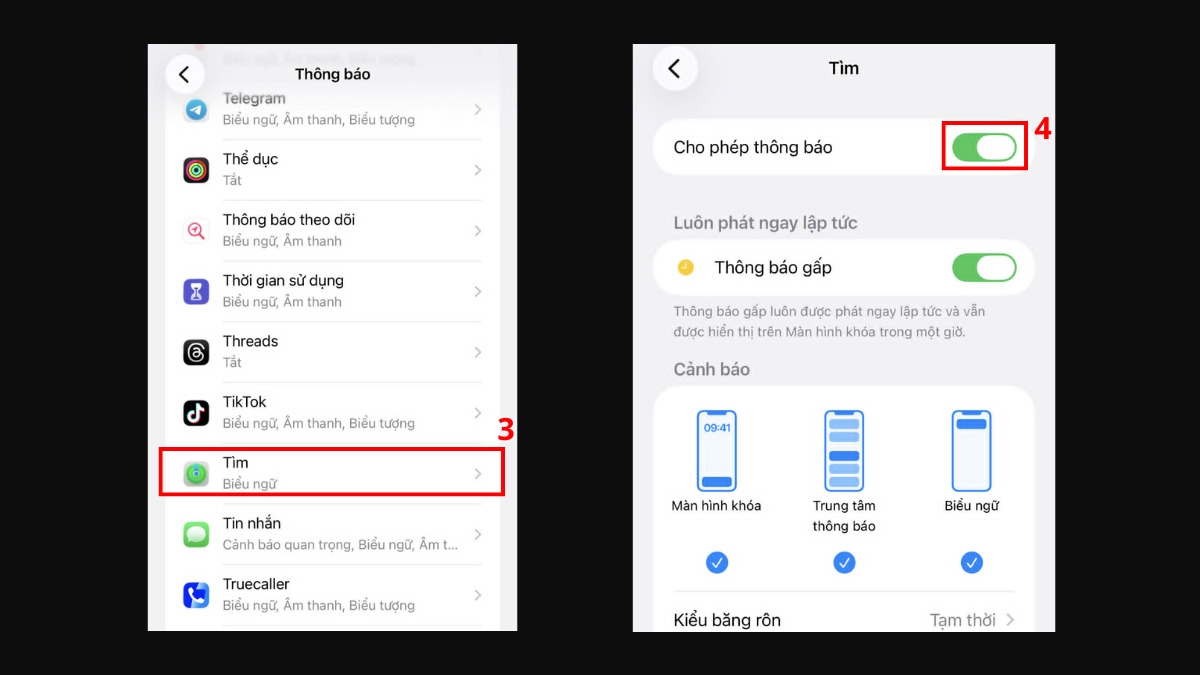
Thao tác tắt tính năng Tìm trực tiếp trên thiết bị áp dụng cho mọi đời máy đang sử dụng bình thường và có kết nối Wi-Fi hoặc dữ liệu di động. Đội ngũ kỹ thuật Nhí Store đã thực hiện thử nghiệm trên thiết bị iPhone 16 Pro chạy iOS 18.2 với các bước cụ thể như sau:
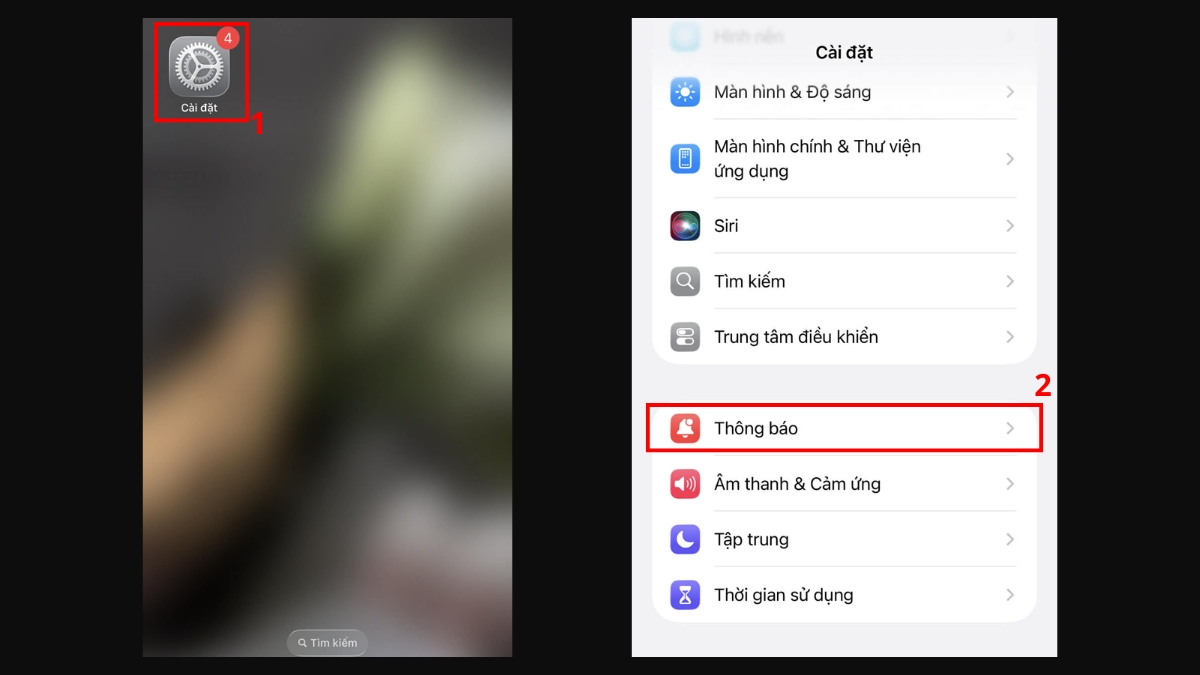
- Mở ứng dụng Cài đặt từ màn hình chính, sau đó nhấn vào dòng chứa Tên tài khoản Apple ở trên cùng.
- Chọn mục Tìm, tiếp tục chọn Tìm iPhone.
- Gạt công tắc tại dòng Tìm iPhone sang trái (chuyển từ màu xanh sang màu xám).
- Hệ thống hiển thị bảng yêu cầu xác thực, bạn nhập chính xác mật khẩu Tài khoản Apple (Apple Account / Apple ID) rồi nhấn nút Tắt xuất hiện trên màn hình pop-up để hoàn tất xác nhận.
Nhí Store thử thực tế: Cách tắt Find My iPhone từ xa qua iCloud.com
Trong trường hợp điện thoại bị vỡ màn hình, hỏng cảm ứng hoặc bạn đã trót bán máy nhưng quên chưa đăng xuất, bạn vẫn có thể gỡ thiết bị khỏi tài khoản từ xa. Phương pháp này xóa Khóa kích hoạt mà không cần thao tác trực tiếp trên thiết bị.
- Truy cập vào trang web icloud.com/find trên máy tính hoặc một điện thoại khác và đăng nhập Tài khoản Apple của bạn.
- Chọn mục Tất cả thiết bị (All Devices), sau đó nhấp chọn chiếc iPhone bạn muốn gỡ.
- Nếu máy đang ngoại tuyến, nhấn chọn Xóa khỏi tài khoản (Remove from Account). Nếu máy đang bật kết nối, bạn chọn Xóa iPhone (Erase iPhone) trước, sau khi quá trình xóa hoàn tất thì nhấn chọn Xóa khỏi tài khoản.
Nếu trong quá trình thao tác thiết bị gặp sự cố quên mật mã màn hình hoặc bị vô hiệu hóa, bạn có thể tham khảo thêm hướng dẫn cách khởi động lại và xử lý khi quên mật khẩu để biết cách khôi phục thiết bị an toàn theo tiêu chuẩn kỹ thuật.
Không tắt được Find My iPhone thì xử lý thế nào?
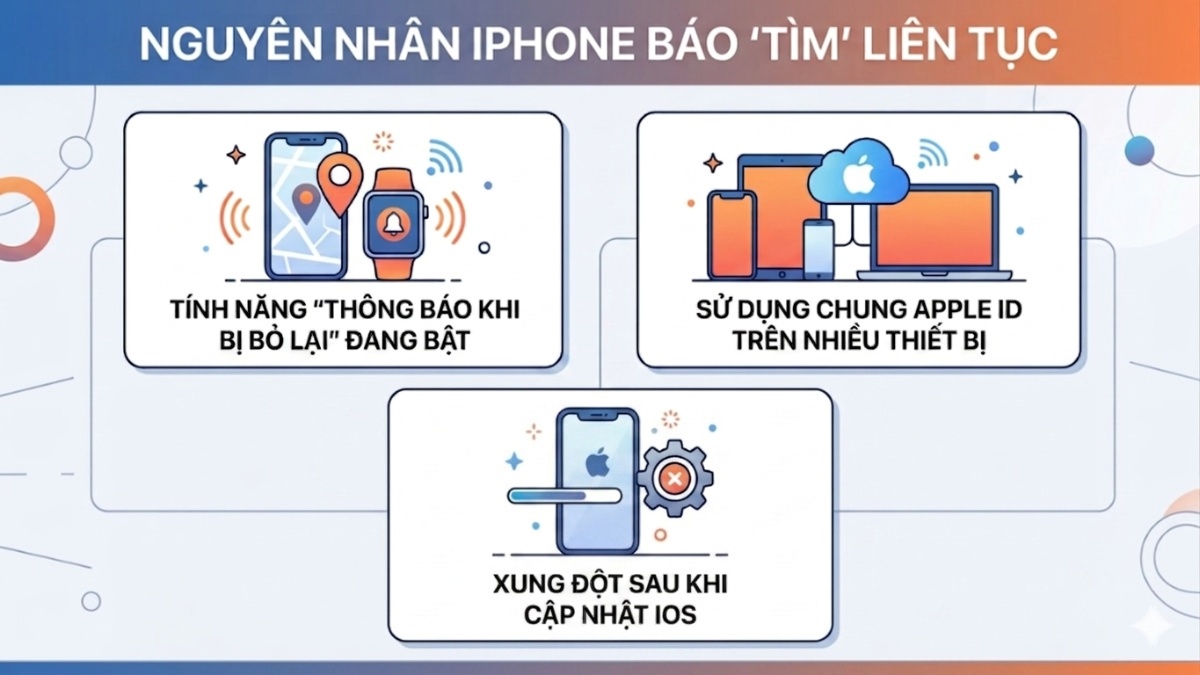
Một số người dùng gặp tình trạng công tắc tắt tính năng bị ẩn mờ hoặc hệ thống báo lỗi không thể kết nối máy chủ. Dưới đây là các nguyên nhân phổ biến và cách khắc phục nhanh tại nhà:
- Do đang bật tính năng Bảo vệ thiết bị bị mất cắp (Stolen Device Protection): Trên iOS 17.3 trở lên, nếu bạn đang ở xa các vị trí quen thuộc (như nhà riêng, cơ quan), hệ thống sẽ bắt buộc chờ 1 giờ và xác thực lại bằng Face ID/Touch ID mới cho phép tắt Find My. Bạn hãy di chuyển về vị trí quen thuộc hoặc chờ hết thời gian đếm ngược 1 giờ.
- Do bị giới hạn bởi Thời gian sử dụng (Screen Time): Vào Cài đặt > Thời gian sử dụng > Bật / Tắt giới hạn và tạm thời tắt mục này đi trước khi thao tác.
- Lỗi kết nối mạng: Kiểm tra lại Wi-Fi hoặc 4G/5G. Việc xác thực mật khẩu Apple Account bắt buộc phải có kết nối Internet đến máy chủ Apple.
Đối với các trường hợp bị quên hoàn toàn mật khẩu tài khoản iCloud, bạn cần chuẩn bị hóa đơn mua hàng chính hãng VN/A để liên hệ tổng đài Apple hỗ trợ mở khóa. Tuyệt đối không nên thử các dịch vụ can thiệp phần cứng trôi nổi trên mạng vì nguy cơ biến máy thành “gạch” rất cao.
Bên cạnh đó, người dùng cũng cần lưu ý phân biệt giữa việc khóa máy do iCloud và việc vô hiệu hóa thiết bị do nhập sai mật khẩu màn hình. Bạn có thể tìm hiểu thêm về tính năng bảo mật find my iphone để quản lý định vị và bảo vệ dữ liệu cá nhân an toàn hơn.
Bảng áp dụng khả năng tắt Tìm iPhone theo phiên bản hệ điều hành
Tính năng Tìm iPhone xuất hiện trên hầu hết các dòng máy của Apple, tuy nhiên giao diện Cài đặt sẽ có sự khác biệt nhỏ tùy thuộc vào phiên bản iOS đang chạy.
| Phiên bản iOS | Đời máy áp dụng | Đường dẫn thao tác trong Cài đặt |
|---|---|---|
| iOS 18 / iOS 17 | iPhone 11 đến iPhone 16 Series | Cài đặt > Tên tài khoản Apple > Tìm > Tìm iPhone |
| iOS 16 / iOS 15 | iPhone 8, iPhone X, XS, XR, iPhone 12/13 | Cài đặt > Tên tài khoản Apple > Tìm > Tìm iPhone |
| iOS 12 trở xuống | iPhone 6, 6s, 7 Plus trở về trước | Cài đặt > iCloud > Tìm iPhone |
Câu hỏi thường gặp về tắt Tìm iPhone
Tắt Tìm iPhone có làm mất dữ liệu trên máy không?
Thao tác tắt Tìm iPhone hoàn toàn không xóa hay làm ảnh hưởng đến hình ảnh, danh bạ hay ứng dụng lưu trên máy. Tính năng này chỉ hủy liên kết khóa bảo mật giữa tài khoản Apple và thiết bị.
Tắt Find My iPhone rồi có bật lại được không?
Có. Bạn có thể bật lại bất kỳ lúc nào bằng cách truy cập Cài đặt > Tên tài khoản > Tìm > Tìm iPhone và gạt công tắc sang màu xanh, sau đó nhập mật khẩu tài khoản để kích hoạt lại.
Có thể tắt Tìm iPhone mà không cần mật khẩu Tài khoản Apple không?
Không thể. Apple thiết lập cơ chế bảo mật nghiêm ngặt nhằm chống trộm. Không ai có thể tắt tính năng này nếu không có mật khẩu tài khoản Apple chính chủ hoặc mã xác thực hai yếu tố.
Nên tắt Tìm iPhone trước hay sau khi khôi phục cài đặt gốc?
Bạn bắt buộc phải tắt Tìm iPhone trước khi tiến hành xóa tất cả nội dung và cài đặt. Nếu xóa máy khi chưa tắt Find My, thiết bị sẽ lập tức rơi vào trạng thái Khóa kích hoạt (Activation Lock).
Nếu bạn đang có nhu cầu lên đời điện thoại hoặc muốn trải nghiệm các dòng máy mới với chi phí tối ưu, hãy tham khảo ngay danh mục iPhone chính hãng tại Nhí Store để nhận chính sách bảo hành 1 đổi 1 cùng nhiều ưu đãi hấp dẫn.
Bài viết do Đội ngũ biên tập Nhí Store thực hiện, gồm biên tập viên công nghệ và kỹ thuật viên trực tiếp kiểm định iPhone, iPad tại cửa hàng (quy trình kiểm định 12 bước).
