
Cách Dùng Iphone
Hướng Dẫn Xử Lý Quên Mật Khẩu iPhone Và Tài Khoản iCloud An Toàn
Nov
Quên mật khẩu màn hình hoặc tài khoản cá nhân là sự cố thường gặp trong quá trình sử dụng thiết bị, khiến người dùng không thể truy cập vào dữ liệu bên trong máy. Hệ thống bảo mật nghiêm ngặt của Apple yêu cầu các quy trình xác thực chính thống để khôi phục quyền kiểm soát thiết bị mà không thể sử dụng các thủ thuật phá khóa trôi nổi. Bài viết này Đội ngũ biên tập Nhí Store sẽ hướng dẫn bạn các giải pháp xử lý chuẩn xác khi quên mật khẩu iPhone và tài khoản liên kết.
Nguyên nhân và cơ chế bảo mật khi iPhone bị khóa mật khẩu
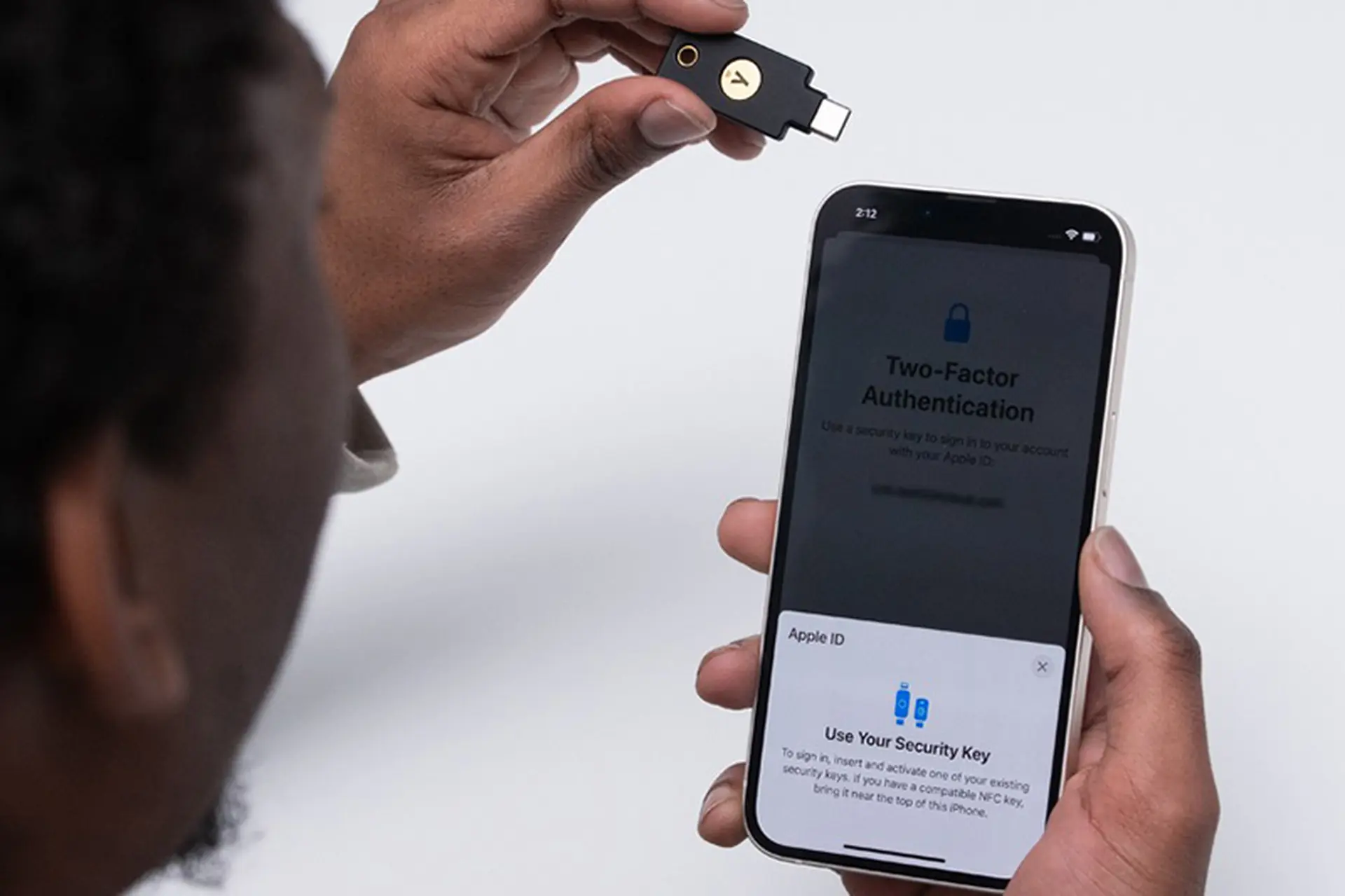
Mật khẩu màn hình (Passcode) trên iPhone được mã hóa trực tiếp bởi phần cứng chuyên dụng Secure Enclave, giúp bảo vệ toàn bộ dữ liệu cá nhân trước các hành vi truy cập trái phép. Khi bạn nhập sai mật khẩu quá nhiều lần liên tiếp, hệ thống sẽ tự động kích hoạt trạng thái vô hiệu hóa thiết bị nhằm ngăn chặn hoàn toàn việc dò mã PIN. Cơ chế này đảm bảo an toàn tuyệt đối cho thông tin người dùng nhưng cũng đồng nghĩa với việc bạn buộc phải xóa sạch dữ liệu cũ để thiết lập lại máy nếu không nhớ mật khẩu.
Trước khi tiến hành các bước khôi phục phần mềm chuyên sâu, bạn nên tham khảo qua hướng dẫn tắt mật khẩu mở khóa trong điều kiện máy còn đang hoạt động bình thường để chủ động phòng tránh tình trạng bị khóa đột ngột.
Cách xử lý chi tiết khi quên mật khẩu mở khóa màn hình iPhone
Khi thiết bị đã bị khóa hoàn toàn hoặc hiển thị thông báo vô hiệu hóa, phương pháp chính thống duy nhất được Apple hỗ trợ là đưa máy về chế độ khôi phục (Recovery Mode) thông qua máy tính.
- Tắt hoàn toàn nguồn của chiếc iPhone đang bị quên mật khẩu màn hình.
- Kết nối cáp dữ liệu chính hãng giữa điện thoại và máy tính (Mac hoặc PC có cài sẵn ứng dụng iTunes).
- Nhấn và giữ đúng tổ hợp phím cứng tương ứng với từng đời máy (ví dụ nhấn giữ nút Giảm âm lượng đối với dòng iPhone từ đời X trở lên) đồng thời cắm cáp kết nối để đưa máy vào chế độ khôi phục.
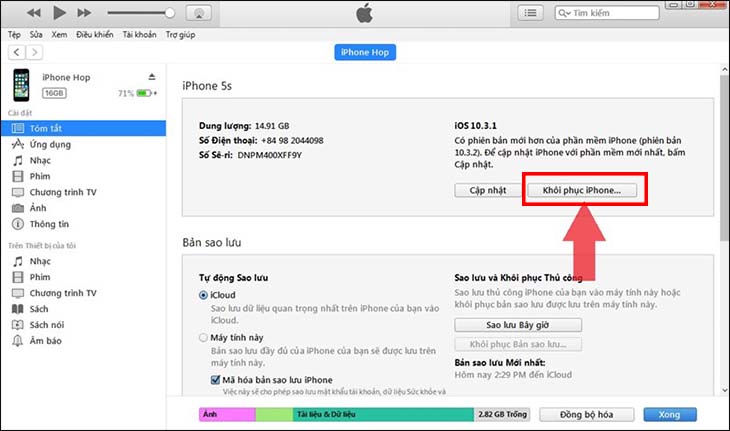
- Trên giao diện màn hình máy tính, mở ứng dụng iTunes hoặc Finder và chọn vào thiết bị đang gặp sự cố.
- Nhấn vào nút Khôi phục (Restore) để hệ thống tự động tải về gói firmware iOS mới nhất và tiến hành xóa sạch dữ liệu cũ cùng mật khẩu đang bị quên.
Quá trình chạy lại phần mềm thường mất khoảng 10 đến 15 phút tùy thuộc vào tốc độ đường truyền mạng và dung lượng của bản cập nhật iOS tương thích.
Cách lấy lại quyền truy cập khi quên mật khẩu iCloud trên iPhone
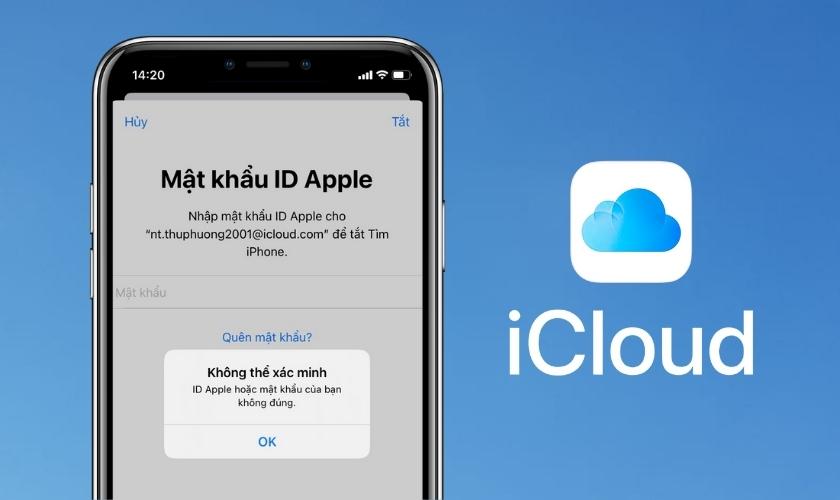
Bên cạnh mật khẩu màn hình, sự cố liên quan đến Tài khoản Apple (trước đây là Apple ID) cũng khiến nhiều người dùng gặp khó khăn trong việc tải ứng dụng hoặc sao lưu dữ liệu. Bạn có thể khôi phục lại mật khẩu thông qua tính năng bảo mật tài khoản.
- Mở ứng dụng Cài đặt trên iPhone, chọn vào phần Tài khoản Apple ở trên cùng màn hình.
- Nhấn chọn mục Đăng nhập & Bảo mật, sau đó chọn Đổi mật khẩu.
- Nhập mã khóa mở máy hiện tại của thiết bị để xác thực quyền chủ sở hữu.
- Nhập mật khẩu mới gồm các ký tự bảo mật theo yêu cầu của Apple và bấm Thay đổi để hoàn tất.
Trong trường hợp máy đã bị đăng xuất tài khoản và bạn hoàn toàn không nhớ bất kỳ thông tin nào, hãy xem ngay bài hướng dẫn chi tiết cách đổi mật khẩu icloud trên iphone thông qua trình duyệt web hỗ trợ trên thiết bị khác.
Nhí Store thử thực tế: Khôi phục thiết bị quên mật khẩu tại cửa hàng
Theo ghi nhận thực tế từ các kỹ thuật viên trực tiếp kiểm định linh kiện tại Nhí Store trên các dòng máy như iPhone 14 Pro chạy phiên bản iOS 17.5, việc khôi phục lại thiết bị bằng máy tính giúp giải quyết dứt điểm tình trạng treo máy do nhập sai mật khẩu nhiều lần. Sau khi quá trình chạy phần mềm hoàn tất, điện thoại sẽ trở về trạng thái nguyên bản như khi xuất xưởng.
Nếu trước đó bạn đã thực hiện sao lưu dữ liệu lên hệ thống đám mây, bạn hoàn toàn có thể đăng nhập lại tài khoản để khôi phục danh bạ, hình ảnh và tin nhắn cũ một cách nhanh chóng. Để tìm hiểu rõ hơn về các phương án bảo mật khác, bạn có thể tham khảo thêm các thủ thuật liên quan tại bài viết quên mật khẩu icloud iphone để nắm vững quy trình xử lý.
Áp dụng cho các đời máy iPhone và phiên bản iOS
Cơ chế bảo mật phần cứng và phương thức khôi phục thiết bị áp dụng đồng bộ trên toàn bộ các dòng sản phẩm chính hãng của Apple:
| Dòng máy iPhone | Phiên bản iOS hỗ trợ | Chip bảo mật phần cứng | Phương thức khôi phục khi quên mật khẩu |
|---|---|---|---|
| iPhone 8, iPhone X và cũ hơn | iOS 11 đến iOS 16 | Secure Enclave A11 trở xuống | Kết nối iTunes qua chế độ DFU / Recovery |
| iPhone 11 Series đến iPhone 13 Series | iOS 13 đến iOS 18 | Secure Enclave A13 – A15 | Kết nối máy tính qua Recovery Mode |
| iPhone 14 Series đến iPhone 16 Series | iOS 16 đến iOS 18 | Secure Enclave thế hệ mới nhất | Khôi phục phần mềm qua Finder hoặc iTunes |
Nếu thiết bị của bạn gặp lỗi phần cứng nặng hoặc linh kiện bên trong đã xuống cấp sau thời gian dài sử dụng, việc lựa chọn một sản phẩm mới tại danh mục iPhone chính hãng VN/A tại cửa hàng sẽ đảm bảo trải nghiệm ổn định lâu dài.
Câu hỏi thường gặp về sự cố quên mật khẩu iPhone
Chạy lại phần mềm iPhone bị quên mật khẩu có mất hết dữ liệu không?
Có. Việc khôi phục lại thiết bị bằng chế độ Recovery Mode sẽ xóa sạch toàn bộ dữ liệu cá nhân lưu trữ trong bộ nhớ trong nhằm bảo vệ quyền riêng tư. Dữ liệu chỉ có thể được khôi phục lại nếu bạn có bản sao lưu trước đó trên iCloud hoặc máy tính.
Có thể mở khóa iPhone bị quên mật khẩu mà không cần máy tính không?
Không. Apple không cung cấp bất kỳ phương thức trực tiếp nào trên màn hình khóa để mở máy khi quên mật khẩu nhằm chống lại các hành vi xâm phạm trái phép, do đó việc sử dụng máy tính với phần mềm chính hãng là bắt buộc.
Tại sao nhập đúng mật khẩu nhưng máy vẫn báo sai?
Tình trạng này thường xảy ra khi bạn vừa thay đổi mật khẩu gần đây nhưng thiết bị chưa đồng bộ kịp, hoặc bàn phím ảo gặp lỗi kẹt cảm ứng. Bạn nên kết nối cáp với máy tính để kiểm tra lại hệ thống cảm ứng của màn hình.
Tài khoản iCloud bị khóa vô hiệu hóa phải làm sao?
Khi tài khoản iCloud của bạn hiển thị thông báo khóa bảo mật do nhập sai mã xác thực nhiều lần, bạn cần truy cập vào trang web hỗ trợ chính thức của Apple hoặc sử dụng tính năng khôi phục tài khoản bằng số điện thoại tin cậy.
Kết luận
Sự cố quên mật khẩu iPhone đòi hỏi người dùng phải thực hiện đúng các quy trình khôi phục phần mềm chính thống để lấy lại quyền kiểm soát thiết bị. Việc nắm vững các thao tác kỹ thuật giúp bạn chủ động xử lý khi gặp tình huống bất ngờ. Để nhận hỗ trợ kiểm tra phần cứng hoặc tư vấn mua sắm các dòng sản phẩm Apple chất lượng cao, bạn hãy ghé thăm Nhí Store tại số 358 Đường Quang Trung, Phường 10, Quận Gò Vấp, TP. Hồ Chí Minh hoặc liên hệ hotline 0938 999 888 để được phục vụ tận tâm nhất.
Bài viết do Đội ngũ biên tập Nhí Store thực hiện, gồm biên tập viên công nghệ và kỹ thuật viên trực tiếp kiểm định iPhone, iPad tại cửa hàng (quy trình kiểm định 12 bước).
