
Cách Dùng Iphone, Bảo Mật Iphone
Hướng dẫn cài đặt khóa màn hình iPhone chi tiết từ A đến Z
Nov
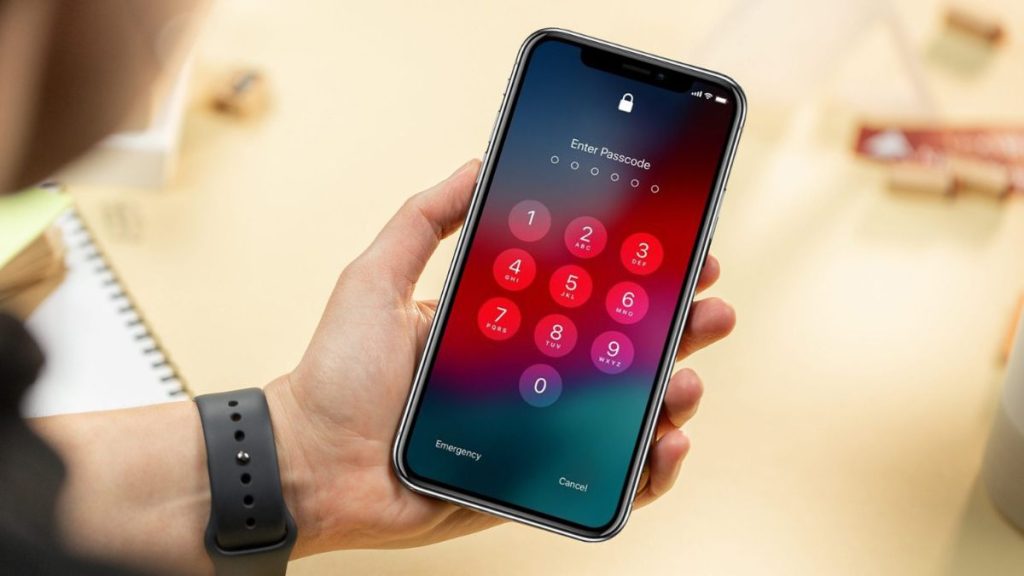
Cách mở khoá iphone, thiết lập mật mã bảo vệ là thao tác đầu tiên và quan trọng nhất để giữ an toàn cho dữ liệu cá nhân khi bạn sở hữu một chiếc điện thoại iPhone. Tính năng khóa màn hình ngăn chặn hoàn toàn sự xâm nhập trái phép từ bên ngoài mỗi khi thiết bị không ở bên bạn. Trong bài viết này, Đội ngũ biên tập Nhí Store sẽ hướng dẫn bạn chi tiết các bước thiết lập mã bảo vệ trên hệ điều hành iOS mới nhất, đồng thời gợi ý những cách cá nhân hóa màn hình khóa cực kỳ tiện ích.
Vì sao bạn nên cài đặt khóa màn hình iPhone ngay từ lần đầu sử dụng?
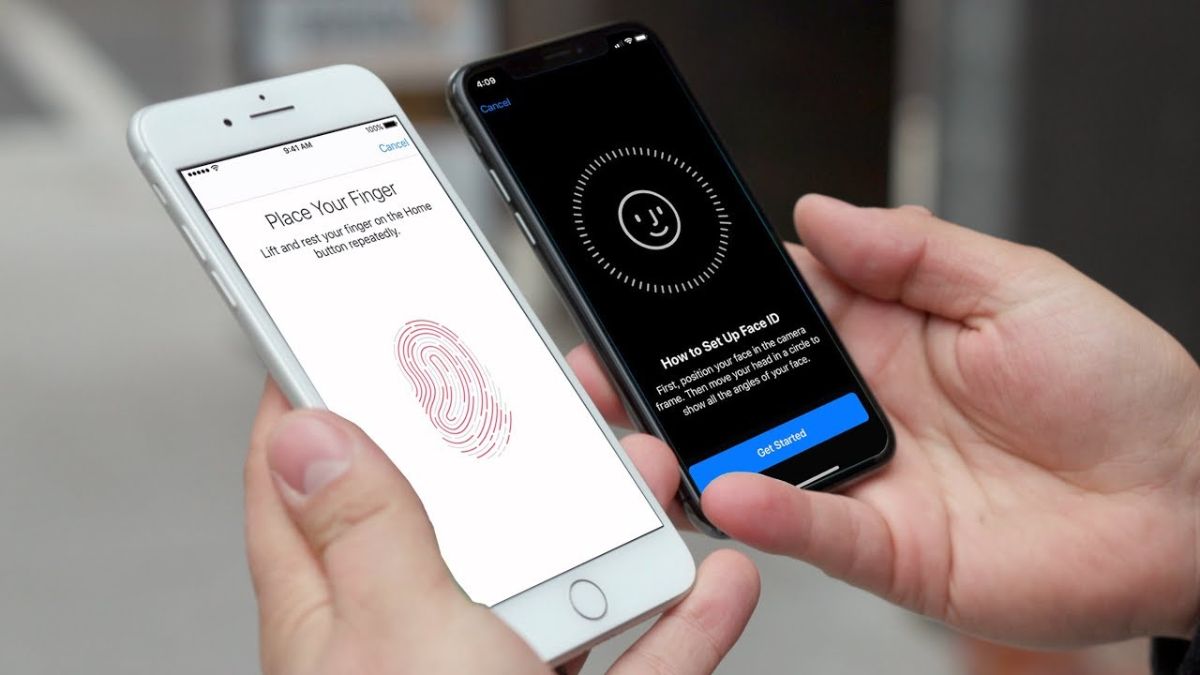
Bảo mật thông tin cá nhân luôn là ưu tiên hàng đầu của người dùng công nghệ trong bối cảnh các mối đe dọa trực tuyến ngày càng gia tăng. Khi bạn thiết lập mật mã kết hợp cùng công nghệ nhận diện khuôn mặt Face ID hoặc cảm biến vân tay Touch ID, toàn bộ dữ liệu từ hình ảnh, tin nhắn đến tài khoản ngân hàng sẽ được mã hóa an toàn ở phần cứng. Theo tài liệu hỗ trợ chính thức từ trang hỗ trợ Apple, chip bảo mật Secure Enclave trên các dòng máy từ iPhone 5s trở lên đóng vai trò lưu trữ dữ liệu sinh trắc học một cách biệt lập, đảm bảo không một ứng dụng bên thứ ba nào có thể đánh cắp.
Bên cạnh yếu tố an toàn, việc chủ động cài đặt cuộc gọi khẩn cấp trên iPhone sẽ giúp các cơ quan chức năng hoặc người thân liên lạc nhanh chóng trong trường hợp xảy ra sự cố ngoài ý muốn mà không cần mở khóa màn hình. Do đó, việc cấu hình kỹ lưỡng các tùy chọn bảo mật ban đầu là bước không thể bỏ qua đối với bất kỳ người dùng nào.
Cách cài đặt và thay đổi mật khẩu khóa màn hình iPhone chi tiết
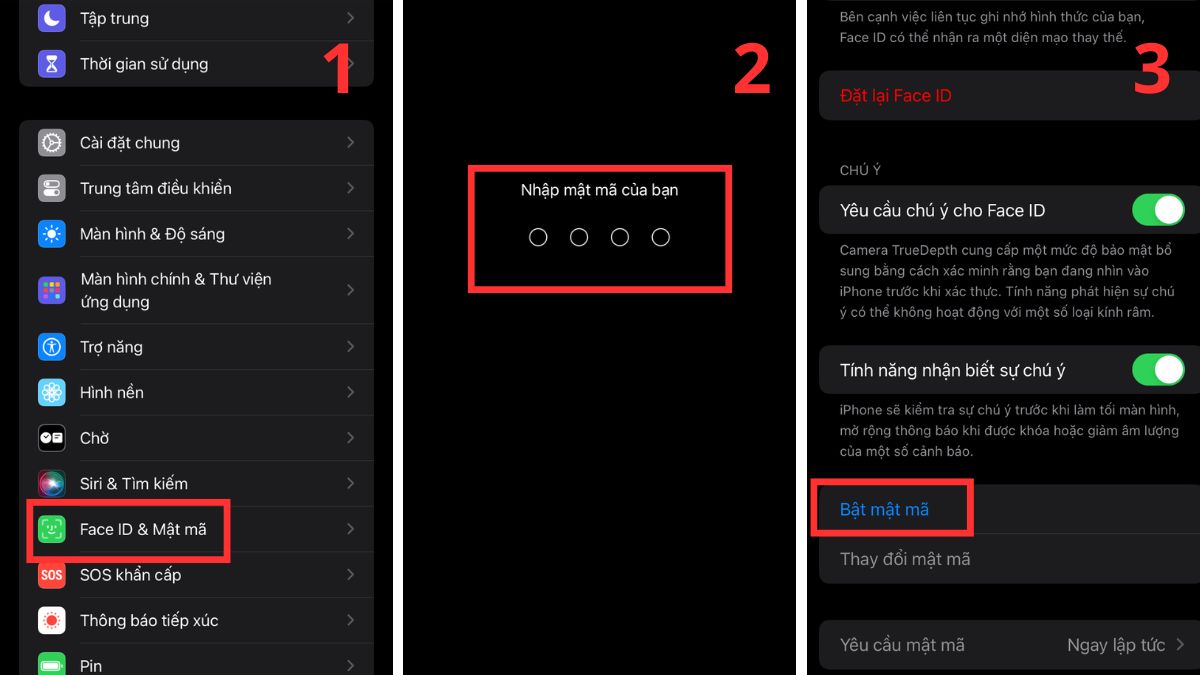
Quá trình thiết lập mã bảo vệ trên các dòng máy sử dụng Face ID hoặc nút Home truyền thống có đôi chút khác biệt về vị trí menu tùy chọn. Dưới đây là các bước thao tác thực hiện trực tiếp trên iPhone chạy iOS 17 và iOS 18:
- Truy cập vào ứng dụng Cài đặt trên màn hình chính của thiết bị.
- Cuộn xuống dưới và chọn mục Face ID & Mật mã (hoặc Touch ID & Mật mã đối với các dòng máy cũ).
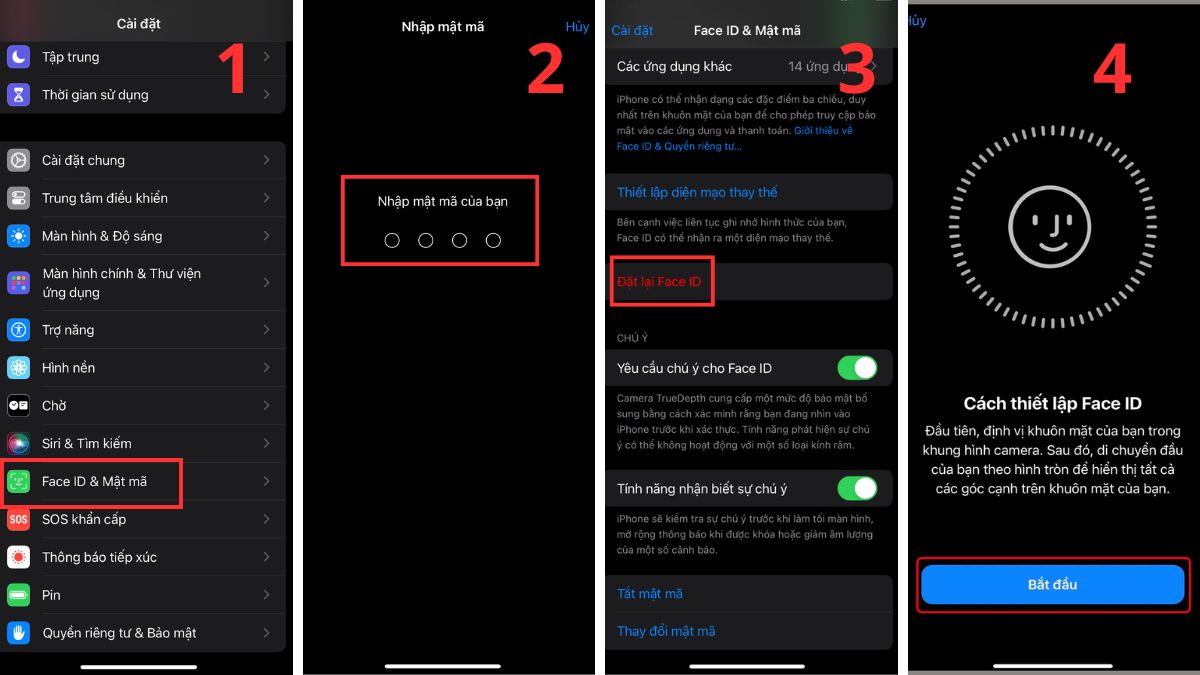
- Nhập mật mã hiện tại của bạn để xác thực quyền truy cập vào bảng điều khiển bảo mật.
- Chọn mục Thay đổi Mật mã, sau đó nhập mật mã cũ và nhập hai lần mã bảo vệ mới gồm 6 chữ số (hoặc bấm vào tùy chọn Tùy chọn mật mã để chọn mã số tùy chỉnh 4 chữ số hoặc chuỗi chữ số/ký tự phức tạp hơn).
Sau khi hoàn tất, hệ thống sẽ yêu cầu bạn xác thực lại bằng mật khẩu tài khoản Apple ID để hoàn tất quá trình thay đổi. Nếu bạn muốn tăng cường tính riêng tư cho các khoảnh khắc cá nhân, bạn có thể tham khảo thêm cách đặt mật khẩu album ảnh trên iPhone để khóa chặt các thư mục nhạy cảm khỏi ánh mắt tò mò của người khác.
Cách tùy chỉnh thời gian tự động khóa màn hình và hiển thị tiện ích
Thời gian chờ sáng màn hình ảnh hưởng trực tiếp đến thời lượng pin và mức độ bảo mật của thiết bị. Nếu bạn để màn hình sáng quá lâu khi không sử dụng, nguy cơ bị nhìn trộm thông tin sẽ tăng lên. Để tối ưu hóa thao tác này, bạn hãy thực hiện theo các bước sau:
- Mở ứng dụng Cài đặt từ màn hình chính.
- Chọn mục Màn hình & Độ sáng.
- Nhấn vào phần Tự động khóa (Auto-Lock).
- Lựa chọn khoảng thời gian chờ phù hợp, ví dụ như 30 giây hoặc 1 phút để tiết kiệm năng lượng tối đa.
Ngoài ra, nếu bạn là người yêu thích sự hoài cổ và muốn theo dõi các ngày lễ truyền thống ngay trên giao diện chính, việc thiết lập hiển thị lịch âm trên màn hình khóa iPhone thông qua các ứng dụng bên thứ ba sẽ mang lại sự tiện lợi lớn mà không cần phải mở khóa máy.
Bảng áp dụng cho các dòng iPhone và phiên bản iOS
| Dòng máy iPhone | Công nghệ sinh trắc học | Phiên bản iOS hỗ trợ tối ưu |
|---|---|---|
| iPhone 16 series, iPhone 15 series | Face ID thế hệ mới | iOS 17, iOS 18 |
| iPhone 14 series, iPhone 13 series | Face ID | iOS 15 trở lên |
| iPhone SE (2020 / 2022) | Touch ID (Nút Home vật lý) | iOS 14 trở lên |
Câu hỏi thường gặp về cài đặt khóa màn hình iPhone
Quên mật khẩu khóa màn hình iPhone thì phải xử lý thế nào?
Nếu bạn nhập sai mật mã quá nhiều lần, thiết bị sẽ hiển thị thông báo vô hiệu hóa. Cách duy nhất để khôi phục lại máy là kết nối iPhone với máy tính có cài đặt ứng dụng iTunes hoặc Finder, sau đó đưa thiết bị về chế độ khôi phục (Recovery Mode) để tiến hành xóa và khôi phục cài đặt gốc.
Việc bật khóa màn hình có làm hao hụt pin của thiết bị không?
Không. Tính năng khóa màn hình và bảo mật sinh trắc học được quản lý trực tiếp bởi các nhân phần cứng chuyên dụng trên vi xử lý Apple Silicon, do đó mức tiêu thụ năng lượng là hoàn toàn không đáng kể và không gây ảnh hưởng đến thời lượng pin thực tế.
Có thể sử dụng khuôn mặt khi đeo khẩu trang để mở khóa không?
Hoàn toàn được. Từ các dòng iPhone 12 trở lên chạy hệ điều hành iOS 15.4 trở đi, Apple đã tích hợp tính năng nhận diện khuôn mặt khi đeo khẩu trang mà không cần Apple Watch hỗ trợ, giúp việc mở khóa trở nên vô cùng thuận tiện.
Hy vọng bài viết trên đã giúp bạn nắm vững cách cài đặt khóa màn hình cũng như tối ưu hóa mức độ bảo mật cho thiết bị của mình. Nếu bạn đang tìm kiếm những mẫu iPhone chính hãng VN/A với mức giá tốt cùng chính sách bảo hành 1 đổi 1 uy tín, hãy ghé ngay Nhí Store tại số 358 Đường Quang Trung, Phường 10, Quận Gò Vấp, TP. Hồ Chí Minh hoặc liên hệ hotline 0938 999 888 để được tư vấn chi tiết.
Bài viết do Đội ngũ biên tập Nhí Store thực hiện, gồm biên tập viên công nghệ và kỹ thuật viên trực tiếp kiểm định iPhone, iPad tại cửa hàng (quy trình kiểm định 12 bước).
