
Bảo Mật Iphone, Cách Dùng Iphone
Hướng dẫn cách tắt mật khẩu iPhone nhanh chóng và an toàn
Nov
Cách tắt mật khẩu iphone trực tiếp trong mục Face ID & Mật mã (hoặc Touch ID & Mật mã) tại phần Cài đặt của hệ điều hành iOS. Việc gỡ bỏ mật mã màn hình khóa giúp mở máy nhanh hơn mà không cần nhập 6 chữ số hay quét khuôn mặt, tuy nhiên thao tác này cũng đồng thời vô hiệu hóa các lớp bảo vệ quan trọng như Apple Pay, chìa khóa Passkey và làm giảm khả năng bảo mật dữ liệu cá nhân nếu thiết bị thất lạc.
Dưới đây là hướng dẫn chi tiết các bước thực hiện, phân tích rủi ro kỹ thuật và cách xử lý những trường hợp tùy chọn tắt mật mã bị ẩn trên điện thoại iPhone.
Cách tắt mật khẩu iPhone màn hình khóa được thực hiện như thế nào?
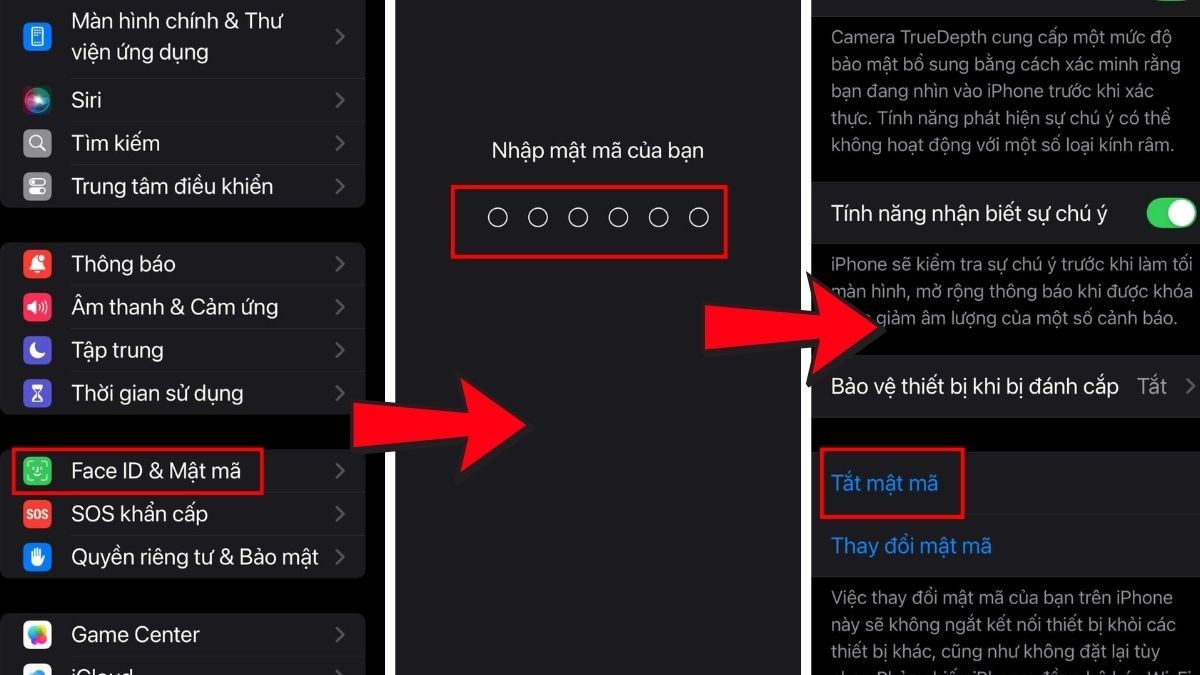
Để tắt mật mã khóa màn hình trên các thiết bị chạy hệ điều hành iOS 17 và iOS 18, bạn thao tác theo các bước chuẩn xác sau đây:
- Truy cập vào ứng dụng Cài đặt (Settings) trên màn hình chính iPhone.
- Cuộn xuống dưới và chọn mục Face ID & Mật mã (đối với dòng máy iPhone hỗ trợ nhận diện khuôn mặt) hoặc Touch ID & Mật mã (đối với dòng máy có nút Home vật lý).
- Nhập mật mã khóa màn hình hiện tại của thiết bị để xác minh quyền truy cập.
- Tìm và nhấn chọn dòng Tắt mật mã (Turn Passcode Off).
- Một hộp thoại thông báo cảnh báo nguy cơ bảo mật sẽ hiện lên. Nhấn chọn Tắt để xác nhận quyết định.
- Nhập mật khẩu Tài khoản Apple (Apple Account) nếu hệ thống yêu cầu xác nhận để hoàn tất quá trình vô hiệu hóa chuỗi khóa bảo mật.
Thao tác trên được Đội ngũ biên tập Nhí Store thử nghiệm thực tế thành công trên các dòng máy iPhone 13, iPhone 14, iPhone 15 và iPhone 16 chạy phiên bản iOS 17.5 đến iOS 18.1.
Những lưu ý an toàn bắt buộc biết trước khi gỡ bỏ mật khẩu iPhone
Hệ điều hành iOS được thiết kế với cơ chế mã hóa toàn bộ dữ liệu dựa trên mật mã màn hình (Data Protection API). Khi bạn tiến hành xóa mật mã, thiết bị sẽ tự động vô hiệu hóa hàng loạt tính năng an toàn cốt lõi:
- Vô hiệu hóa Apple Pay và Ví (Wallet): Tất cả các thẻ ngân hàng, thẻ tín dụng đã liên kết với Apple Pay trên iPhone sẽ bị gỡ bỏ ngay lập tức để ngăn ngừa rủi ro thanh toán trái phép.
- Mất lớp bảo vệ chìa khóa Passkey và Chuỗi khóa iCloud (iCloud Keychain): Các thông tin đăng nhập tài khoản lưu trữ mật khẩu tự động sẽ không được mã hóa phần cứng an toàn nữa.
- Tính năng Bảo vệ thiết bị khi bị mất (Stolen Device Protection) dừng hoạt động: Cơ chế ngăn chặn kẻ gian thay đổi mật khẩu tài khoản khi biết mật mã máy sẽ hoàn toàn bị vô hiệu.
- Rủi ro lộ thông tin cá nhân: Bất kỳ ai cầm vào điện thoại cũng có thể đọc tin nhắn, xem hình ảnh và truy cập các ứng dụng ngân hàng mà không gặp phải rào cản xác thực nào.
Nếu bạn lỡ thao tác sai hoặc cố tình nhập nhiều ký tự không chính xác trước khi tắt, hãy tìm hiểu ngay việc nhập sai mật khẩu iphone nhiều lần có sao không để biết cách xử lý tình trạng thiết bị bị vô hiệu hóa tạm thời hoặc khóa vĩnh viễn.
Nhí Store thử thực tế: Xử lý sự cố nút Tắt mật mã iPhone bị ẩn mờ
Trong quá trình kỹ thuật viên tại Nhí Store hỗ trợ khách hàng cài đặt máy, một số trường hợp người dùng gặp phải tình trạng dòng chữ “Tắt mật mã” bị ẩn mờ màu xám và không thể ấn vào được. Hiện tượng này xuất phát từ 3 nguyên nhân chính sau:
1. Thiết bị đang bật tính năng Bảo vệ thiết bị khi bị mất
Tính năng Stolen Device Protection trên iOS 17.3 trở lên bắt buộc phải duy trì mật mã và Face ID. Để tắt mật mã, bạn phải vào Cài đặt > Face ID & Mật mã > Bảo vệ thiết bị khi bị mất và chuyển trạng thái sang Tắt. Lưu ý quan trọng: Nếu bạn đang ở vị trí không quen thuộc (ngoài Nhà hoặc Cơ quan), hệ thống sẽ kích hoạt thời gian chờ đếm ngược an toàn bắt buộc là 1 giờ trước khi bạn có thể hoàn tất việc tắt tính năng này.
2. iPhone đang cài đặt Hồ sơ quản lý thiết bị (MDM) hoặc Email công ty
Nếu thiết bị của bạn cài đặt tài khoản Email doanh nghiệp (Microsoft Exchange) hoặc cài đặt cấu hình MDM, chính sách an ninh của công ty sẽ bắt buộc iPhone phải thiết lập mật mã. Bạn cần xóa cấu hình quản lý trong Cài đặt > Cài đặt chung > Quản lý VPN & Thiết bị mới có thể gỡ bỏ mật mã.
3. Giới hạn thời gian sử dụng màn hình (Screen Time)
Mật mã Screen Time đang khóa quyền thay đổi mật mã thiết bị. Bạn truy cập vào Cài đặt > Thời gian sử dụng > Bật/Tắt thay đổi mật mã để cho phép điều chỉnh lại hệ thống.
Trong trường hợp người dùng quên mã xác thực để truy cập cài đặt máy, việc tham khảo hướng dẫn xử lý khi quên mật khẩu iphone là điều bắt buộc để đưa thiết bị về trạng thái khôi phục cài đặt gốc an toàn.
Bảng áp dụng tính năng quản lý mật mã trên các hệ điều hành iOS
Tính năng thiết lập và gỡ bỏ mật mã áp dụng tương thích trên hầu hết các dòng máy Apple iPhone hiện có trên thị trường:
| Dòng máy iPhone | Phiên bản iOS hỗ trợ | Phương thức xác thực đi kèm |
|---|---|---|
| iPhone 16 / 16 Plus / 16 Pro / 16 Pro Max | iOS 18 trở lên | Face ID & Mật mã 6 số |
| iPhone 13 / 14 / 15 Series | iOS 15 đến iOS 18 | Face ID & Mật mã 6 số |
| iPhone X / XS / 11 / 12 Series | iOS 12 đến iOS 18 | Face ID & Mật mã 6 số |
| iPhone SE (thế hệ 2, 3), iPhone 8 / 8 Plus trở xuống | iOS 15 đến iOS 17 | Touch ID & Mật mã số tùy chỉnh hoặc 4/6 số |
Bên cạnh mật mã màn hình khóa, tài khoản Apple đóng vai trò quản lý toàn bộ dịch vụ lưu trữ đám mây. Nếu bạn mất quyền kiểm soát tài khoản này trong quá trình thao tác xóa mật mã, hãy xem lại quy trình xử lý trường hợp quên mật khẩu icloud iphone để nhanh chóng lấy lại quyền quản trị thiết bị.
Câu hỏi thường gặp về cách tắt mật khẩu iPhone
Tắt mật khẩu iPhone có làm mất dữ liệu trên máy không?
Tắt mật khẩu màn hình khóa hoàn toàn không làm mất hình ảnh, danh bạ hay ứng dụng trên iPhone. Tuy nhiên, toàn bộ thẻ ngân hàng đã tích hợp trong ứng dụng Wallet (Apple Pay) sẽ tự động bị gỡ bỏ để đảm bảo an toàn tài chính.
Có nên tắt mật khẩu iPhone thường xuyên không?
Các chuyên gia kỹ thuật khuyến cáo không nên tắt mật khẩu iPhone thường xuyên. Việc giữ mật mã kết hợp Face ID giúp mã hóa dữ liệu phần cứng an toàn, bảo vệ quyền riêng tư cá nhân và đảm bảo tính năng định vị Find My hoạt động tối ưu.
Tắt mật mã iPhone thì Face ID có hoạt động được không?
Khi bạn tắt mật mã màn hình khóa, tính năng nhận diện khuôn mặt Face ID hoặc dấu vân tay Touch ID cũng sẽ tự động bị vô hiệu hóa. Hệ thống iOS bắt buộc phải duy trì mật mã dạng số làm phương án xác thực dự phòng cho sinh trắc học.
Làm sao để đổi sang mật mã 4 số dễ nhớ thay vì tắt hẳn?
Bạn vào Cài đặt > Face ID & Mật mã > Đổi mật mã > Nhập mật mã cũ > Chọn Mật mã số tùy chỉnh hoặc Mật mã số 4 chữ số. Cách này giúp mở máy nhanh hơn mà vẫn giữ được lớp bảo mật cơ bản.
Nếu bạn đang tìm kiếm các dòng iPhone chính hãng chất lượng cao đầy đủ hóa đơn chứng từ và bảo hành 1 đổi 1 uy tín, hãy ghé ngay cửa hàng Nhí Store để nhận được sự tư vấn chuyên nghiệp nhất.
Bài viết do Đội ngũ biên tập Nhí Store thực hiện, gồm biên tập viên công nghệ và kỹ thuật viên trực tiếp kiểm định iPhone, iPad tại cửa hàng (quy trình kiểm định 12 bước).
