
Kiến Thức Iphone
iPhone sạc không vào pin: Nguyên nhân và 7 cách khắc phục tại nhà
Nov
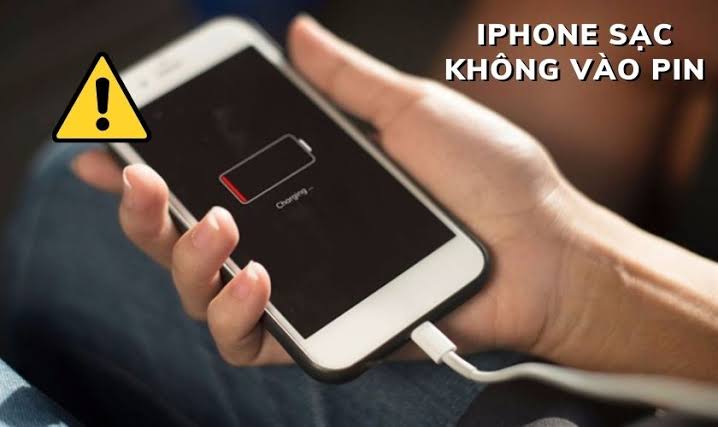
iPhone sạc không vào pin thường xuất phát từ 4 nhóm nguyên nhân chính: cổng sạc bám bụi, cáp sạc hoặc củ sạc hỏng, tính năng Sạc pin được tối ưu hóa tạm dừng nạp điện ở mức 80%, hoặc xung đột phần mềm trên iOS. Trong hơn 70% trường hợp tiếp nhận tại cửa hàng, người dùng có thể tự xử lý ngay tại nhà trong vòng 5 phút mà không cần thay linh kiện phần cứng.
Dựa trên dữ liệu kiểm tra thực tế từ quy trình kiểm định 12 bước trên các dòng từ iPhone 11 đến iPhone 17 Pro Max chạy iOS 26, bài viết này hướng dẫn bạn từng bước khoanh vùng lỗi chính xác từ đơn giản đến chuyên sâu.
Vì sao iPhone sạc không vào pin?
Tình trạng iPhone cắm sạc nhưng phần trăm pin không tăng hoặc không hiện biểu tượng tia sét xảy ra khi mạch quản lý nguồn (IC sạc) ngắt dòng điện để bảo vệ viên pin lithium-ion. Dưới đây là 6 nguyên nhân phổ biến nhất:
- Cổng Lightning hoặc USB-C bám xơ vải, bụi bẩn: Bụi nén chặt ở đáy cổng sạc khiến chân đồng của đầu cáp không tiếp xúc hết với chân mạch bên trong máy.
- Cáp sạc hoặc củ sạc không đạt chuẩn: Cáp đứt ngầm, chân đồng bị oxy hóa đen hoặc củ sạc kém chất lượng không có chứng chỉ MFi (Made for iPhone) khiến iOS từ chối nhận dòng điện.
- Nhiệt độ máy quá cao hoặc quá thấp: Theo tài liệu hỗ trợ của Apple, iOS tự động tạm dừng sạc khi nhiệt độ pin vượt ngưỡng 35 độ C để chống chai pin và phồng pin.
- Tính năng Sạc pin được tối ưu hóa đang hoạt động: Thuật toán học thói quen sạc của iOS giữ mức pin dừng lại ở 80% nếu bạn cắm sạc qua đêm hoặc sạc ngoài khung giờ thói quen.
- Cổng sạc ẩm nước: Cảm biến độ ẩm trên các dòng từ iPhone XS trở lên sẽ ngắt sạc và hiện cảnh báo chất lỏng nếu phát hiện hơi ẩm trong cổng kết nối.
- Xung đột phần mềm hoặc lỗi phần cứng: Tiến trình nền bị treo làm sai lệch hiển thị phần trăm pin, hoặc máy bị hỏng cáp chân sạc, lỗi IC nguồn trên bo mạch chủ.
Cách khắc phục iPhone sạc không vào pin tại nhà như thế nào?
Để sửa lỗi iPhone sạc không vào pin an toàn, bạn hãy thực hiện tuần tự 7 bước kiểm tra từ phần cứng bên ngoài đến cài đặt hệ thống bên trong mà không làm mất dữ liệu cá nhân.
1. Vệ sinh cổng sạc Lightning hoặc USB-C đúng cách
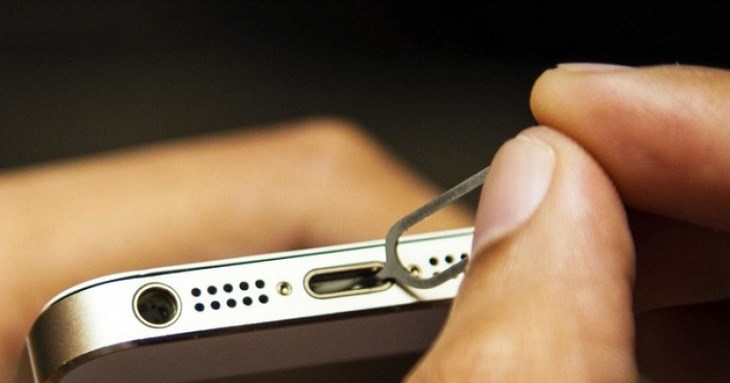
Bụi vải từ túi quần tích tụ lâu ngày tạo thành lớp đệm cứng ngăn đầu cáp cắm sát vào viền khung máy. Bạn dùng đèn pin soi thẳng vào khe cắm, sau đó lấy tăm gỗ nhọn hoặc bàn chải lông mềm khô gạt nhẹ nhàng từ trong ra ngoài để lấy bụi. Tuyệt đối không dùng kim loại nhọn như ghim kẹp giấy vì dễ làm gãy hoặc chập các chân đồng tiếp xúc.
2. Đổi bộ cáp sạc và nguồn điện khác để loại trừ lỗi phụ kiện
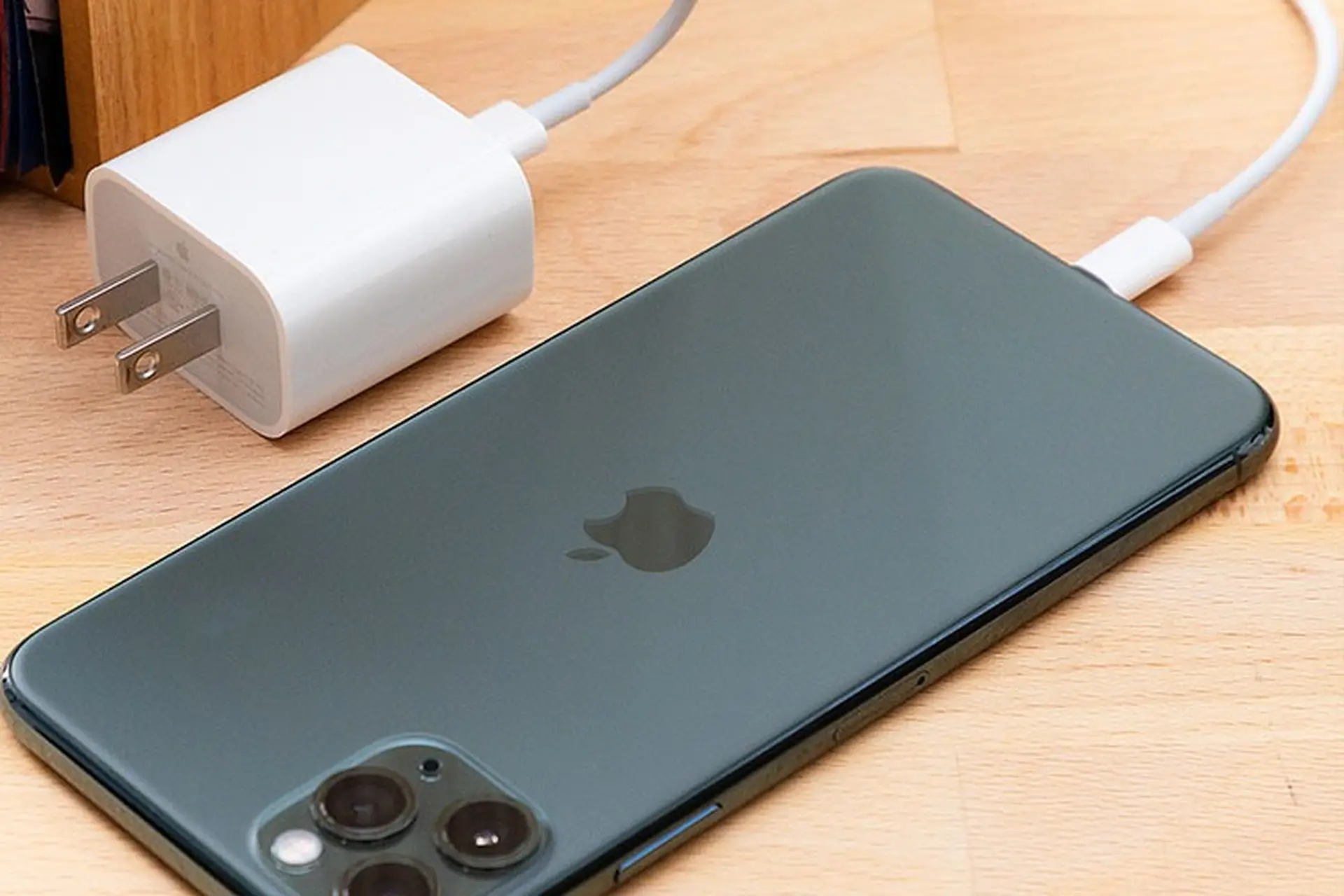
Cáp sạc bị đứt ngầm lõi đồng bên trong vẫn có thể truyền tín hiệu dữ liệu nhưng không đủ cường độ dòng điện (ampe) để nạp pin. Bạn hãy cắm trực tiếp củ sạc vào ổ điện trên tường thay vì cổng USB trên máy tính vốn chỉ xuất dòng 2,5W đến 4,5W rất yếu. Nếu nghi ngờ củ sạc hoặc cáp gặp vấn đề, bạn hãy thử cắm bộ sạc này sang một thiết bị Apple khác như iPad hoặc hộp sạc AirPods để kiểm tra chéo nguồn điện.
3. Tắt tính năng Sạc pin được tối ưu hóa khi cần sạc gấp
Nếu iPhone dừng sạc cố định ở mức 80% kèm thông báo trên màn hình khóa, máy không bị hỏng mà đang kích hoạt cơ chế bảo vệ tuổi thọ pin. Để nạp đầy 100% ngay lập tức trên iPhone 16 chạy iOS 26.1, bạn làm theo 3 bước sau:
- Mở ứng dụng Cài đặt trên màn hình chính và cuộn xuống chọn mục Pin.
- Nhấn vào dòng Sạc (hoặc Tình trạng pin & Sạc trên các bản iOS cũ hơn).
- Gạt tắt công tắc tại mục Sạc pin được tối ưu hóa và chọn Tắt đến ngày mai.
4. Hạ nhiệt độ máy trước khi cắm sạc lại
Khi bạn vừa quay video 4K, chơi game đồ họa nặng hoặc dùng 5G ngoài trời nắng, nhiệt độ thân máy tăng cao khiến IC quản lý nguồn ngắt dòng sạc. Bạn hãy tháo ốp lưng dày, tắt các ứng dụng chạy ngầm và đặt iPhone ở nơi thoáng mát khoảng 15 phút cho đến khi mặt lưng nguội hẳn rồi mới cắm cáp.
5. Khởi động lại cưỡng bức để giải phóng xung đột iOS
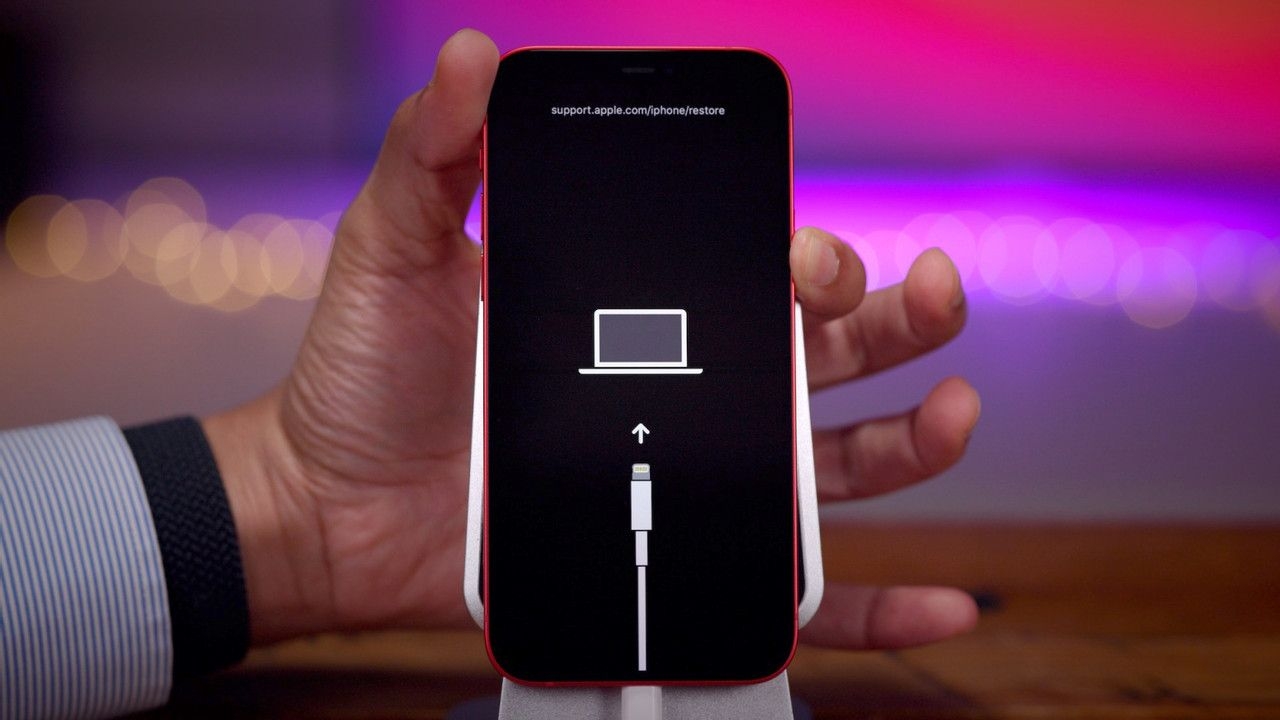
Khởi động lại cưỡng bức (Force Restart) giúp làm mới toàn bộ tiến trình quản lý năng lượng của hệ điều hành mà không xóa ảnh, tin nhắn hay ứng dụng. Thao tác trên các dòng iPhone có Face ID (từ iPhone X đến iPhone 17 Pro Max) thực hiện như sau:
- Nhấn và thả nhanh nút Tăng âm lượng ở cạnh trái.
- Nhấn và thả nhanh nút Giảm âm lượng ngay bên dưới.
- Nhấn và giữ chặt nút Sườn (nút nguồn bên cạnh phải) khoảng 10 đến 15 giây cho đến khi logo Apple xuất hiện trên màn hình thì thả tay.
Nếu thiết bị của bạn đã cạn kiệt năng lượng hoàn toàn và rơi vào trạng thái iphone sập nguồn sạc không lên, bạn cần cắm sạc liên tục ít nhất 30 phút trước khi thực hiện tổ hợp phím cưỡng bức này.
6. Cập nhật phiên bản iOS mới nhất
Một số bản cập nhật iOS nhỏ thường chứa bản vá lỗi giao tiếp giữa chip quản lý sạc và cáp kết nối bên thứ ba. Bạn vào Cài đặt > Cài đặt chung > Cập nhật phần mềm, kiểm tra nếu có bản cập nhật mới thì tải về và cài đặt khi dung lượng pin còn trên 20%.
7. Khôi phục cài đặt gốc qua máy tính (nhớ sao lưu dữ liệu)
Trong trường hợp lỗi hệ thống sâu khiến máy không nhận diện dòng điện từ mọi bộ sạc chuẩn, bạn cần cài đặt lại firmware iOS qua Finder (trên macOS) hoặc ứng dụng Thiết bị Apple (trên Windows). Lưu ý quan trọng là bạn phải sao lưu toàn bộ dữ liệu lên iCloud hoặc máy tính trước khi tiến hành vì thao tác này sẽ xóa sạch dữ liệu trên máy.
Nhí Store thử thực tế: Thống kê nguyên nhân lỗi sạc qua 200 máy kiểm định
Trong quá trình tiếp nhận máy thu cũ và hỗ trợ khách hàng tại cửa hàng tháng 11/2026, đội ngũ kỹ thuật Nhí Store đã tổng hợp tỷ lệ nguyên nhân trên 200 chiếc iPhone từ đời iPhone 11 đến iPhone 16 Pro Max gặp lỗi không vào pin:
| Nhóm nguyên nhân | Tỷ lệ ghi nhận | Dấu hiệu nhận biết đặc trưng | Hướng xử lý |
|---|---|---|---|
| Bụi bẩn nén chặt cổng sạc | 42% | Đầu cáp cắm không ngập hết phần kim loại, lỏng lẻo dễ tuột | Vệ sinh làm sạch khe cắm |
| Cáp sạc, củ sạc hỏng hoặc giả | 31% | Báo “Phụ kiện này có thể không được hỗ trợ”, sạc chập chờn | Thay cáp chuẩn MFi / USB-C |
| Pin chai nặng (dưới 75%) | 15% | Phần trăm pin nhảy ảo, sập nguồn đột ngột, máy nóng khi sạc | Thay cell pin mới chuẩn dung lượng |
| Hỏng cụm cáp sạc hoặc IC nguồn | 12% | Không nhận sạc mọi cáp chuẩn, không nhận kết nối máy tính | Sửa chữa phần cứng chuyên sâu |
Từ bảng số liệu trên, có thể thấy gần 75% sự cố không xuất phát từ lỗi bo mạch chủ. Ngoài ra, nhiều khách hàng thường nhầm lẫn giữa việc pin không tăng phần trăm với tình trạng sạc iphone không vào điện hoàn toàn do đứt mạch tiếp xúc; việc kiểm tra bằng đồng hồ đo dòng chuyên dụng giúp xác định chính xác máy có đang ăn dòng hay không chỉ trong 10 giây.
Khi nào cần mang iPhone đi kiểm tra phần cứng?
Bạn nên ngừng tự thao tác và mang thiết bị đến trung tâm kỹ thuật uy tín khi đã thử đổi bộ cáp sạc chính hãng và vệ sinh cổng kết nối nhưng máy vẫn xuất hiện các dấu hiệu sau:
- Màn hình hiển thị thông báo cảnh báo chất lỏng kéo dài hơn 24 giờ dù cổng sạc đã khô ráo hoàn toàn.
- Khu vực quanh cổng sạc hoặc mặt lưng nóng ran bất thường ngay khi vừa cắm cáp được 1 đến 2 phút.
- Mục Tình trạng pin & Sạc hiển thị thông báo “Bảo trì” kèm dung lượng tối đa giảm xuống dưới 80%.
- Cổng sạc không nhận sạc có dây lẫn kết nối truyền dữ liệu với máy tính, trong khi sạc không dây MagSafe vẫn vào điện bình thường (dấu hiệu hỏng cụm cáp chân sạc).
Nếu bạn đang sử dụng thiết bị mua tại hệ thống và gặp lỗi phần cứng từ nhà sản xuất, hãy tham khảo ngay chính sách bảo hành 1 đổi 1 để được hỗ trợ kiểm tra miễn phí và đổi máy theo đúng quy định.
Bảng áp dụng các cách khắc phục theo đời máy iPhone
Các phương pháp xử lý trong bài viết này tương thích với hầu hết các thế hệ iPhone đang lưu hành trên thị trường, khác biệt chủ yếu nằm ở chuẩn cổng kết nối vật lý:
| Dòng máy iPhone | Chuẩn cổng sạc | Phiên bản iOS thử nghiệm | Ghi chú thao tác |
|---|---|---|---|
| iPhone 15, iPhone 16, iPhone 17 Series | USB-C | iOS 18 – iOS 26.1 | Hỗ trợ giới hạn sạc 80%–95% trong Cài đặt > Pin > Sạc |
| iPhone 12, iPhone 13, iPhone 14 Series | Lightning | iOS 17 – iOS 26.1 | Hỗ trợ cả sạc không dây MagSafe 15W để kiểm tra chéo |
| iPhone X, XS, XR, iPhone 11 Series | Lightning | iOS 16 – iOS 18 | Dễ bị oxy hóa chân đồng số 4 trên cáp Lightning |
| iPhone 8, iPhone SE (thế hệ 2, 3) | Lightning | iOS 16 – iOS 18 | Dùng nút Home vật lý để thực hiện khởi động lại cưỡng bức |
Câu hỏi thường gặp về lỗi iPhone sạc không vào pin
iPhone sạc không vào pin nhưng dùng sạc không dây MagSafe vẫn vào là bị gì?
Hiện tượng này chứng tỏ viên pin và IC quản lý nguồn trên bo mạch chủ vẫn hoạt động bình thường. Nguyên nhân nằm ở cụm cáp chân sạc vật lý bên dưới bị đứt mạch, mòn chân đồng hoặc bám bụi quá dày khiến dòng điện qua dây không thể truyền vào máy.
Cắm sạc iPhone qua đêm có làm hỏng IC sạc hoặc chai pin nhanh không?
Việc cắm sạc qua đêm không làm hỏng IC sạc vì mạch quản lý điện của Apple tự động ng tắt dòng nạp khi pin đạt 100%. Tuy nhiên, giữ pin ở mức đầy 100% liên tục nhiều giờ sẽ làm tăng nhẹ tốc độ lão hóa hóa học, do đó bạn nên bật tính năng Sạc pin được tối ưu hóa.
Dùng củ sạc nhanh 30W hoặc 65W của MacBook cho iPhone có gây lỗi không vào pin không?
Không gây lỗi. Các dòng iPhone hỗ trợ sạc nhanh chuẩn USB Power Delivery (USB-PD) đều tích hợp chip giao tiếp thông minh, tự động điều chỉnh và chỉ nhận đúng mức công suất tối đa mà máy hỗ trợ (từ 20W đến 27W tùy đời máy) nên hoàn toàn an toàn.
Thay pin iPhone dung lượng cao có khắc phục được lỗi sạc chập chờn không?
Thay pin mới chỉ giải quyết được tình trạng sập nguồn ảo, tụt pin nhanh hoặc ngắt sạc do pin cũ bị phồng và tăng nội trở. Nếu nguyên nhân gốc rễ là do hỏng cáp chân sạc hoặc lỗi IC trên mainboard, việc thay pin sẽ không khắc phục được lỗi không nhận sạc.
Để xử lý tình trạng iPhone sạc không vào pin, bạn cần ưu tiên làm sạch bụi trong cổng kết nối, kiểm tra chéo bằng bộ cáp củ sạc chuẩn MFi và kiểm tra các cài đặt giới hạn pin trên iOS trước khi can thiệp phần cứng. Nếu đã thử các bước trên nhưng máy vẫn không nhận điện, bạn có thể mang thiết bị đến trực tiếp Nhí Store tại địa chỉ Số 358 Đường Quang Trung, Phường 10, Quận Gò Vấp, TP. Hồ Chí Minh (mở cửa 8:00 – 21:30 tất cả các ngày) hoặc liên hệ hotline/Zalo 0938 999 888 để kỹ thuật viên đo dòng và kiểm tra miễn phí.
Bài viết do Đội ngũ biên tập Nhí Store thực hiện, gồm biên tập viên công nghệ và kỹ thuật viên trực tiếp kiểm định iPhone, iPad tại cửa hàng (quy trình kiểm định 12 bước). Nếu thông tin chưa chính xác hoặc cập nhật vui lòng liên hệ [email protected]
