
Kiến Thức Iphone
Hướng Dẫn Check IMEI iPhone Chi Tiết: Kiểm Tra Lock, Nhà Mạng Và iCloud Chính Xác
Nov
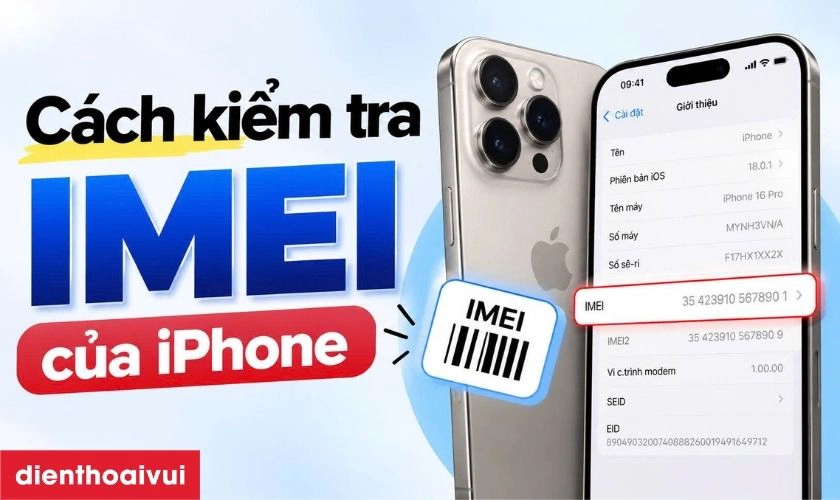
Check IMEI iPhone là thao tác tra cứu chuỗi 15 chữ số định danh phần cứng độc bản trên hệ thống CSDL của Apple hoặc máy chủ nhà mạng nhằm xác định chính xác tình trạng Khóa kích hoạt (iCloud), trạng thái máy Quốc tế hay Lock và xuất xứ thiết bị. Việc tra cứu này giúp bạn tránh mua phải iPhone ẩn iCloud, máy lock cấy sim ghép hoặc thiết bị đã bị báo mất (Blacklisted) trước khi giao dịch. Thử nghiệm thực tế tại Nhí Store trên iOS 18 và các dòng iPhone 11 đến iPhone 16 Pro Max cho thấy kiểm tra IMEI qua lệnh USSD và Cài đặt hệ thống cho độ chính xác tuyệt đối.
IMEI iPhone là gì và vì sao cần kiểm tra trước khi mua?
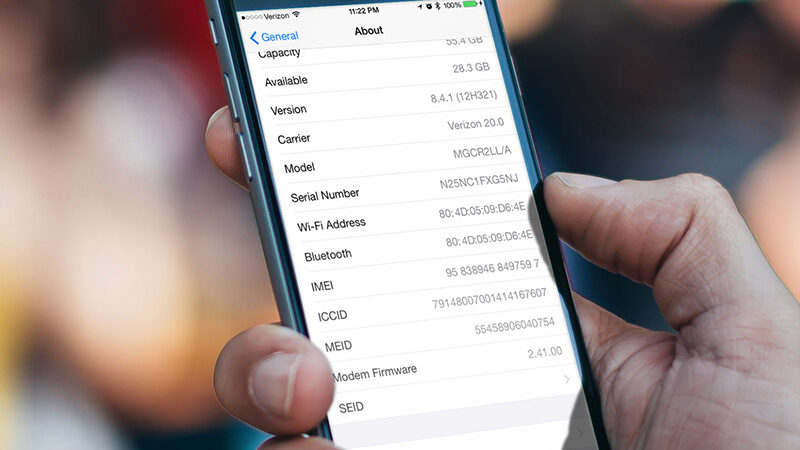
Mã IMEI (International Mobile Equipment Identity) là chuỗi 15 chữ số duy nhất được tổ chức GSMA cấp cho từng chiếc iPhone để định danh phần cứng trên mạng viễn thông toàn cầu. Khi bạn nhập dãy số này lên hệ thống kiểm tra của Apple hoặc các cổng tra cứu nhà mạng, toàn bộ lịch sử phần cứng, tình trạng bảo mật và thông tin phân phối của máy sẽ hiển thị rõ ràng. Việc tra tra cứu IMEI trước khi mua iPhone đã qua sử dụng giúp bạn bảo vệ tài chính và tránh các rủi ro kỹ thuật nguy hiểm.
- Phát hiện iPhone Lock nhà mạng: Tránh mua nhầm máy lock khóa mạng Mỹ (AT&T, T-Mobile, Verizon) hay Nhật (Docomo, Softbank) được phù phép thành máy quốc tế bằng SIM ghép thần thánh hoặc chip cấy main.
- Kiểm tra trạng thái Khóa kích hoạt (Activation Lock): Xác định máy có đang dính iCloud ẩn, iCloud chính chủ chưa đăng xuất hay nằm trong danh sách báo mất (Lost Mode).
- Xác minh linh kiện và xuất xứ: Đối chiếu mã IMEI trên khay SIM, vỏ hộp và bộ nhớ máy xem có trùng khớp hay không, tránh mua phải máy đã bị luộc đồ hoặc thay vỏ.
Xem IMEI iPhone bằng những cách nào chính xác nhất?
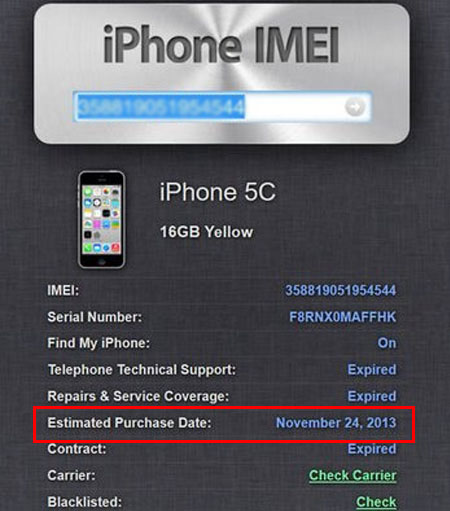
Bạn có thể xem imei iphone nhanh chóng thông qua 3 phương pháp kiểm tra phần cứng và phần mềm cực kỳ đơn giản dưới đây.
Cách 1: Cú pháp USSD trong ứng dụng Điện thoại
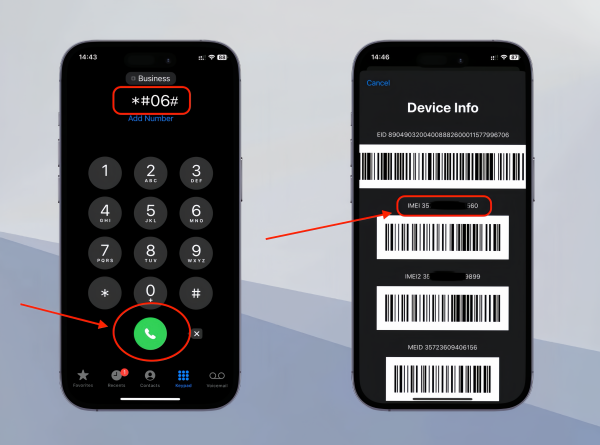
Thao tác bấm phím USSD là cách kiểm tra trực tiếp từ vi mạch baseband của máy, hoạt động trên mọi phiên bản iOS và mọi đời iPhone từ cũ đến mới nhất.
- Mở ứng dụng Điện thoại trên màn hình chính iPhone.
- Bấm cú pháp *#06# trên bàn phím số.
- Màn hình ngay lập tức hiển thị bảng thông tin thiết bị chứa dãy 15 chữ số IMEI (và IMEI 2 nếu máy hỗ trợ 2 SIM). Bạn hãy chụp lại màn hình hoặc ghi dãy số này ra giấy.
Cách 2: Tra cứu trực tiếp trong menu Cài đặt iOS
Menu hệ thống của iOS truy xuất mã định danh lưu trữ trong chip nhớ ROM, đảm bảo độ chuẩn xác cao và cung cấp đầy đủ thông tin mã model máy.
- Vào Cài đặt > Cài đặt chung > Giới thiệu.
- Cuộn xuống mục IMEI (hoặc IMEI 2 đối với eSIM).
- Nhấn giữ vào dãy số 15 chữ số và chọn Sao chép để sử dụng cho bước tra cứu trực tuyến.
Cách 3: Kiểm tra trên thân máy, khay SIM và vỏ hộp
Đối với các dòng iPhone 6s đến iPhone 13 Pro Max, mã IMEI được khắc bằng laser trực tiếp lên khay SIM. Đối với các dòng iPhone 6 trở về trước, IMEI được khắc ở mặt lưng vỏ kim loại. Nếu bạn mua máy nguyên hộp (Fullbox), dãy số IMEI được in trên tem dán ở mặt sau vỏ hộp. Hãy luôn đối chiếu dãy số này với IMEI hiển thị trong phần mềm để đảm bảo trùng khớp 100%.
Cách check IMEI iPhone lock nhà mạng nào chính xác?
Để xác định chính xác chiếc iPhone bạn sắp mua là bản Quốc tế tự do hay bản Lock khóa mạng, bạn thực hiện tra cứu theo quy trình kiểm tra chuyên sâu dưới đây.
- Truy cập vào ứng dụng Cài đặt > Cài đặt chung > Giới thiệu và kiểm tra dòng Khóa nhà mạng. Nếu hiển thị Không có giới hạn SIM, máy của bạn là bản Quốc tế chuẩn. Nếu hiển thị SIM bị khóa, máy chắc chắn là bản Lock.
- Để biết chính xác máy khóa bởi nhà mạng nào, bạn tiến hành check imei iphone lock nha mang nao bằng cách copy mã IMEI và truy cập các trang tra cứu CSDL nhà mạng uy tín như Sickw.com, IMEI.info hoặc iUnlocker.
- Chọn dịch vụ tra cứu iPhone Carrier Check, dán chuỗi 15 số IMEI vào ô tìm kiếm và ấn Check. Hệ thống sẽ trả về tên nhà mạng phân phối gốc (ví dụ: US AT&T Locked, T-Mobile Locked, Softbank Japan).
Cách check iCloud iPhone ẩn và Khóa kích hoạt qua IMEI
Dính iCloud ẩn là rủi ro nguy hiểm nhất khi mua iPhone cũ vì máy có thể bị khóa nốt nhạc (thành gạch đá) bất cứ lúc nào bạn nâng cấp iOS hoặc đặt lại máy. Hãy thực hiện check icloud iphone kỹ lưỡng theo các bước sau trước khi xuống tiền.
- Lấy mã 15 số IMEI của máy qua cú pháp *#06# hoặc trong menu Cài đặt.
- Truy cập cổng kiểm tra iCloud chuyên dụng (như iUnlocker.com/check-icloud hoặc Sickw.com dịch vụ Free iCloud ON/OFF).
- Nhập mã IMEI và nhấn kiểm tra. Quan sát chỉ số Find My iPhone (Tìm iPhone):
- Find My iPhone: OFF → Máy sạch, chưa bị khóa tài khoản iCloud. Bạn có thể yên tâm đăng nhập tài khoản Apple cá nhân.
- Find My iPhone: ON → Máy đang bật tính năng Tìm iPhone. Bạn bắt buộc yêu cầu chủ cũ vào Cài đặt > [Tên tài khoản] > Tắt Tìm và đăng xuất hoàn toàn tài khoản Apple khỏi thiết bị.
- Sau khi chủ máy đã đăng xuất, bạn vào Cài đặt > Cài đặt chung > Chuyển hoặc đặt lại iPhone > Xóa tất cả nội dung và cài đặt. Sau khi máy khởi động lại và kích hoạt vào màn hình chính thành công mà không đòi mật khẩu tài khoản cũ thì mới xác nhận máy hoàn toàn sạch iCloud.
Nhí Store thử thực tế: Phân biệt iPhone Lock giả Quốc tế bằng IMEI
Theo kinh nghiệm kiểm định thiết bị của kỹ thuật viên Nhí Store, hiện nay trên thị trường xuất hiện nhiều dòng iPhone Lock được cấy SIM ghép vi mạch trực tiếp vào bo mạch chủ hoặc dùng mã ICCID thần thánh để “phù phép” giao diện thành “Không có giới hạn SIM”.
Khi thử nghiệm thực tế trên mẫu iPhone 13 Pro Max khóa mạng AT&T bị cấy SIM ghép, giao diện iOS vẫn báo “Không có giới hạn SIM”. Tuy nhiên, khi đưa mã IMEI của thiết bị lên hệ thống tra cứu máy chủ Apple gốc, kết quả trả về hiển thị dòng trạng thái: Next Tether Policy ID: US AT&T Activation Policy. Điều này chứng minh phần cứng gốc của máy là bản Lock 100%. Nhí Store khuyên bạn luôn tra cứu IMEI độc lập trên web máy chủ thay vì chỉ tin tưởng vào dòng hiển thị trong phần Cài đặt iOS.
Áp dụng cho các đời iPhone và phiên bản iOS
- Cú pháp USSD *#06#
- Tất cả các dòng từ iPhone 2G đến iPhone 16 Pro Max
- Mọi phiên bản iOS
- Độ chính xác 100%, không cần kết nối mạng internet
- Xem trong Cài đặt chung
- iPhone 5 trở lên
- iOS 7.0 trở lên
- Hiển thị đầy đủ IMEI 1 (SIM vật lý) và IMEI 2 (eSIM)
- Khắc IMEI trên khay SIM
- iPhone 6s đến iPhone 13 Pro Max
- Không phụ thuộc iOS
- Dùng kính phóng đại để đối chiếu chữ in khắc laser
- Check Khóa nhà mạng
- iPhone 6s trở lên
- iOS 14.0 trở lên
- Tính năng hiển thị trực tiếp trong menu Giới thiệu
| Thao tác tra cứu IMEI | Dòng iPhone hỗ trợ | Phiên bản iOS áp dụng | Ghi chú kiểm định |
|---|
Câu hỏi thường gặp về check IMEI iPhone
Check IMEI iPhone có tốn phí không?
Hầu hết các công cụ check IMEI cơ bản như xem xuất xứ, trạng thái iCloud (ON/OFF) và thời hạn bảo hành Apple đều hoàn toàn miễn phí. Tuy nhiên, nếu bạn muốn tra cứu sâu lịch sử sửa chữa, hợp đồng nhà mạng trả góp hoặc kiểm tra danh sách đen (Blacklist), các hệ thống quốc tế có thể thu phí dịch vụ từ 1 đến 3 USD cho mỗi lần truy xuất.
Số IMEI trên khay SIM không trùng với trong Cài đặt là sao?
Nếu dãy số IMEI khắc trên khay SIM khác với IMEI hiển thị khi bấm *#06# hoặc trong phần Cài đặt, chiếc iPhone đó chắc chắn đã bị thay khay SIM từ một máy khác (thường do thất lạc khay gốc) hoặc máy đã bị luộc đồ, tráo linh kiện. Bạn nên cân nhắc kỹ trước khi mua những thiết bị không trùng khớp IMEI phần cứng này.
Có check IMEI iPhone bị ẩn iCloud được không?
Hoàn toàn được. Khi bạn nhập IMEI lên các công cụ tra cứu chuyên sâu, máy chủ sẽ quét trạng thái tính năng Find My iPhone trực tiếp từ Apple ID lưu trên Cloud. Ngay cả khi thợ xe máy dùng thủ thuật ẩn iCloud trong menu phần mềm, kết quả tra cứu IMEI trên hệ thống vẫn sẽ báo Find My iPhone: ON.
iPhone 2 SIM thì check số IMEI nào?
Từ dòng iPhone XS/XR trở lên hỗ trợ 2 SIM (1 SIM vật lý và 1 eSIM), máy sẽ có 2 số IMEI riêng biệt (IMEI 1 và IMEI 2). Bạn có thể dùng bất kỳ số IMEI nào trong hai số này để tra cứu tình trạng iCloud và nhà mạng, vì cả hai số đều gắn liền với cùng một bo mạch chủ của thiết bị.
Việc nắm rõ cách tra cứu IMEI và đối chiếu thông tin phần cứng sẽ giúp bạn hoàn toàn chủ động kiểm tra chất lượng máy khi mua điện thoại cũ. Để sở hữu các sản phẩm thiết bị Apple chuẩn zin nguyên bản, đã qua quy trình kiểm định 12 bước nghiêm ngặt và cam kết không dính iCloud ẩn hay máy lock, bạn có thể tham khảo trực tiếp các dòng iPhone chính hãng đang có sẵn tại hệ thống. Để biết thêm thông tin chi tiết và nhận tư vấn trực tiếp, hãy ghé ngay cửa hàng Nhí Store tại địa chỉ Số 358 Đường Quang Trung, Phường 10, Quận Gò Vấp, TP. Hồ Chí Minh hoặc liên hệ hotline/Zalo 0938 999 888 (mở cửa từ 8:00 – 21:30 tất cả các ngày trong tuần).
Bài viết do Đội ngũ biên tập Nhí Store thực hiện, gồm biên tập viên công nghệ và kỹ thuật viên trực tiếp kiểm định iPhone, iPad tại cửa hàng (quy trình kiểm định 12 bước).
