
Bảo Mật Iphone, Cách Dùng Iphone
Hướng dẫn cài đặt cuộc gọi khẩn cấp trên iPhone chi tiết từ A-Z
Nov
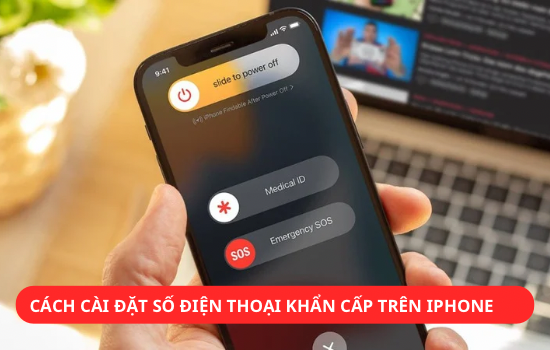
Cài đặt cuộc gọi khẩn cấp trên iPhone giúp thiết bị tự động kết nối với tổng đài cứu hộ địa phương và gửi thông báo vị trí chính xác đến người thân khi gặp nguy hiểm. Tính năng SOS khẩn cấp (Emergency SOS) được Apple tích hợp mặc định trên hệ điều hành iOS nhằm bảo vệ an toàn tối đa cho người dùng trong các tình huống hy hữu.
Bài viết này từ Đội ngũ biên tập Nhí Store sẽ hướng dẫn chi tiết từng bước thiết lập tính năng SOS khẩn cấp, cài đặt ID Y tế (Medical ID) cũng như cách kích hoạt nhanh trên mọi dòng điện thoại iPhone.
Tính năng SOS khẩn cấp trên iPhone hoạt động như thế nào?
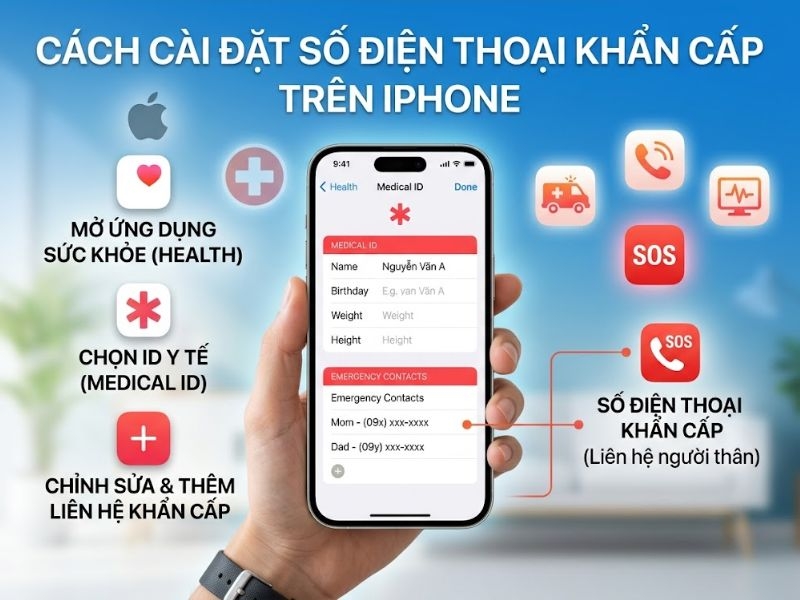
Tính năng SOS khẩn cấp trên iPhone hoạt động bằng cách kích hoạt chuỗi lệnh ưu tiên hệ thống để gọi trực tiếp tới số điện thoại cứu hộ tại địa phương (như 115, 114, 113 tại Việt Nam). Ngay sau khi cuộc gọi khẩn cấp kết thúc, hệ thống iOS sẽ tự động gửi tin nhắn SMS chứa tọa độ vị trí hiện tại của thiết bị đến các liên hệ khẩn cấp mà bạn đã thiết lập trước đó.
Trong thời gian bật chế độ SOS, vị trí của iPhone vẫn tiếp tục được cập nhật và gửi cho người thân kể cả khi bạn tắt dịch vụ vị trí thông thường. Điều này đảm bảo công tác cứu hộ diễn ra nhanh chóng và chính xác nhất.
Hướng dẫn cài đặt cuộc gọi khẩn cấp trên iPhone chuẩn xác
Để đảm bảo iPhone có thể thực hiện thao tác gọi khẩn cấp nhanh nhất mà không cần mở khóa thiết bị, bạn cần thiết lập sẵn các tùy chọn kích hoạt trong phần cài đặt hệ thống iOS.
Các bước bật tự động gọi khẩn cấp trên iOS
Các bước thao tác dưới đây được thực hiện kiểm thử trên dòng iPhone 15 Pro Max chạy hệ điều hành iOS 17.4:
- Truy cập vào ứng dụng Cài đặt trên màn hình chính iPhone.
- Cuộn xuống dưới và chọn mục SOS khẩn cấp.
- Gạt thanh gạt sang màu xanh tại mục Gọi bằng cách giữ và nhấn (Call with Hold and Release) hoặc Gọi bằng cách nhấn 5 lần (Call with 5 Button Presses).
- Bật tùy chọn Gọi âm thầm (Call Quietly) nếu bạn muốn iPhone không phát âm thanh cảnh báo lớn khi thực hiện thao tác gọi khẩn cấp.
Cách thêm liên hệ khẩn cấp trong ID Y tế (Medical ID)
Thêm người thân vào danh sách liên hệ khẩn cấp giúp họ nhận được tọa độ vị trí của bạn ngay khi cuộc gọi cứu hộ hoàn tất. Bạn thực hiện theo các bước sau:
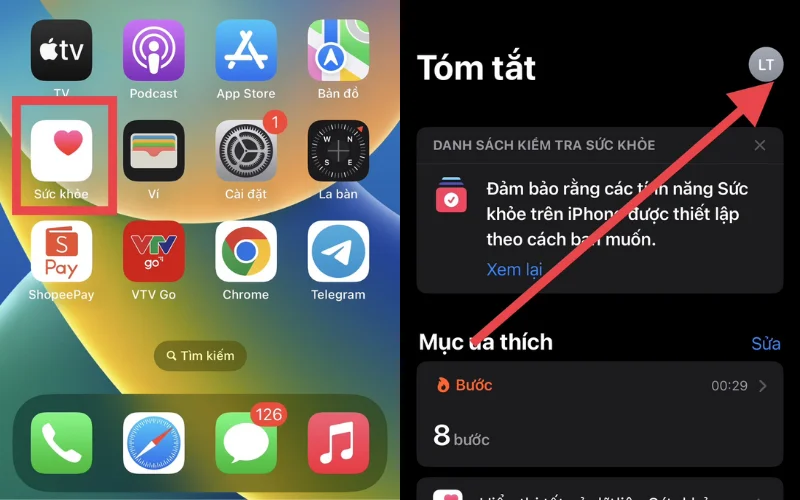
- Mở ứng dụng Sức khỏe (Health) trên iPhone.
- Nhấn vào biểu tượng ảnh đại diện ở góc trên bên phải màn hình, chọn ID Y tế.
- Nhấn vào Sửa ở góc trên bên phải, cuộn xuống phần Liên hệ khẩn cấp và chọn Thêm liên hệ khẩn cấp.
- Chọn tên người thân trong danh bạ, chọn mối quan hệ (ví dụ: Bố, Mẹ, Vợ/Chồng) và nhấn Xong để lưu lại.
Lưu ý quan trọng: Tính năng này hoàn toàn khác biệt với thủ thuật cách mở khóa iphone bằng cuộc gọi khẩn cấp vốn là thông tin sai lệch trên mạng xã hội; màn hình khẩn cấp chỉ phục vụ mục đích cứu hộ chứ không thể qua mặt lớp mật khẩu bảo vệ thiết bị.
Cách kích hoạt cuộc gọi khẩn cấp SOS trên các dòng iPhone
Mỗi thế hệ iPhone có phương thức kích hoạt phần cứng khác nhau tùy thuộc vào thiết kế phím bấm vật lý của thiết bị.
Kích hoạt trên iPhone có Face ID (iPhone 8 trở lên)
Đối với các dòng iPhone không có phím Home vật lý (từ iPhone X đến các dòng mới nhất như iPhone 15 series):
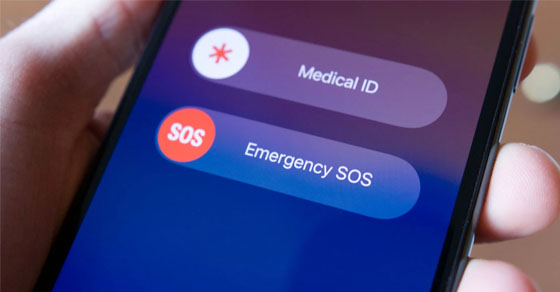
- Nhấn và giữ đồng thời Nút nguồn (nút sườn) và một trong hai Nút tăng/giảm âm lượng cho đến khi thanh trượt SOS khẩn cấp xuất hiện.
- Kéo thanh trượt SOS khẩn cấp từ trái sang phải để thực hiện cuộc gọi ngay lập tức.
- Hoặc bạn tiếp tục giữ chặt hai phím bấm, màn hình sẽ đếm ngược 5 giây và tự động phát ra âm thanh cảnh báo trước khi tự gọi cứu hộ.
Kích hoạt trên iPhone có nút Home (iPhone 7 trở xuống và iPhone SE)
Đối với các mẫu iPhone đời cũ sở hữu phím Home vật lý:
- Nhấn nhanh Nút nguồn (ở cạnh bên hoặc đỉnh máy) liên tục 5 lần.
- Kéo thanh trượt SOS khẩn cấp hiển thị trên màn hình để kết nối với cơ quan cứu hộ.
Nhí Store thử thực tế: Tính năng phát hiện va chạm (Crash Detection)
Tại cửa hàng Nhí Store, kỹ thuật viên đã kiểm tra tính năng Phát hiện va chạm (Crash Detection) trên iPhone 14 Pro và iPhone 15 Pro Max. Khi cảm biến gia tốc lực G cao phát hiện va xe ô tô nghiêm trọng, iPhone sẽ tự động hiển thị đếm ngược 20 giây kèm âm thanh báo động lớn.
Nếu người dùng không tương tác hoặc không gạt hủy, iPhone sẽ tự động kết nối với dịch vụ khẩn cấp và phát thông điệp ghi âm sẵn chứa tọa độ GPS chính xác. Bạn có thể bật tính năng này tại đường dẫn Cài đặt > SOS khẩn cấp > Bật Gọi sau va chạm nghiêm trọng.
Để đảm bảo an toàn tuyệt đối cho dữ liệu cá nhân khi giao tiếp bị gián đoạn, người dùng nên hoàn thiện cài đặt khoá màn hình iphone thật kỹ lưỡng kết hợp cùng các lớp mật mã phức tạp.
Áp dụng cho các dòng máy và phiên bản iOS
- SOS khẩn cấp bấm 5 lần
- Tất cả các dòng iPhone từ iPhone 5s đến nay
- iOS 11.0 trở lên
- SOS khẩn cấp giữ 2 phím
- iPhone 8, iPhone X trở lên
- iOS 11.0 trở lên
- Phát hiện va chạm (Crash Detection)
- iPhone 14 series, iPhone 15 series
- iOS 16.0 trở lên
- SOS khẩn cấp qua vệ tinh
- iPhone 14 series, iPhone 15 series (tùy khu vực)
- iOS 16.1 trở lên
| Tính năng khẩn cấp | Dòng máy hỗ trợ | Yêu cầu iOS minimum |
|---|
Bên cạnh việc thiết lập SOS, bạn cũng nên áp dụng thêm cách đặt mật khẩu ứng dụng trên iphone đối với các app ngân hàng hoặc Sức khỏe để bảo vệ quyền riêng tư tuyệt đối ngay cả khi thiết bị được mở trong trạng thái khẩn cấp.
Câu hỏi thường gặp về cài đặt cuộc gọi khẩn cấp trên iPhone
Gọi khẩn cấp trên iPhone có mất phí không?
Các cuộc gọi khẩn cấp SOS đến các đầu số cứu hộ quốc gia (113, 114, 115) là hoàn toàn miễn phí. Ngay cả khi SIM điện thoại của bạn hết tiền hoặc bị khóa một chiều, hệ thống viễn thông vẫn ưu tiên kết nối cho cuộc gọi SOS.
Không có SIM hoặc mất sóng có gọi SOS được không?
iPhone vẫn có thể thực hiện cuộc gọi khẩn cấp khi không có SIM nhờ cơ chế kết nối nhờ băng thông của bất kỳ nhà mạng nào có sóng tại khu vực đó. Tuy nhiên, nếu bạn ở vùng hoàn toàn không có sóng di động, chỉ các dòng iPhone 14 trở lên mới hỗ trợ gửi tin nhắn SOS qua vệ tinh.
Làm sao để hủy cuộc gọi khẩn cấp khi lỡ bấm nhầm?
Nếu vô tình kích hoạt đếm ngược SOS, bạn chỉ cần buông các nút bấm vật lý và nhấn vào nút Hủy (dấu X màu đỏ) trên màn hình. Trường hợp cuộc gọi đã kết nối, hãy giữ máy và giải thích ngắn gọn với tổng đài viên rằng đây là sự cố bấm nhầm, tránh đột ngột cúp máy.
Nếu bạn đang tìm kiếm một chiếc iPhone chính hãng chuẩn VN/A được hỗ trợ cài đặt đầy đủ các tính năng bảo mật và an toàn SOS ngay tại cửa hàng, hãy ghé thăm showroom của chúng tôi tại địa chỉ Số 358 Đường Quang Trung, Phường 10, Quận Gò Vấp, TP. Hồ Chí Minh hoặc tham khảo trực tiếp tại hệ thống cửa hàng Nhí Store.
Bài viết do Đội ngũ biên tập Nhí Store thực hiện, gồm biên tập viên công nghệ và kỹ thuật viên trực tiếp kiểm định iPhone, iPad tại cửa hàng (quy trình kiểm định 12 bước).
