
Bảo Mật Iphone, Cách Dùng Iphone
Cách xem mật khẩu đã lưu trên iPhone cực đơn giản và nhanh chóng
Nov
Xem mật khẩu đã lưu trên iPhone là tính năng tiện lợi giúp bạn tìm lại thông tin đăng nhập tài khoản ứng dụng, website hay mạng Wi-Fi đã lưu trước đó nhờ tính năng Chuỗi khóa iCloud (iCloud Keychain). Người dùng chỉ cần truy cập vào trình quản lý mật khẩu của iOS và xác thực bằng Face ID hoặc Touch ID là có thể kiểm tra toàn bộ thông tin đăng nhập một cách an toàn.
Tính năng lưu mật khẩu trên iPhone hoạt động như thế nào?
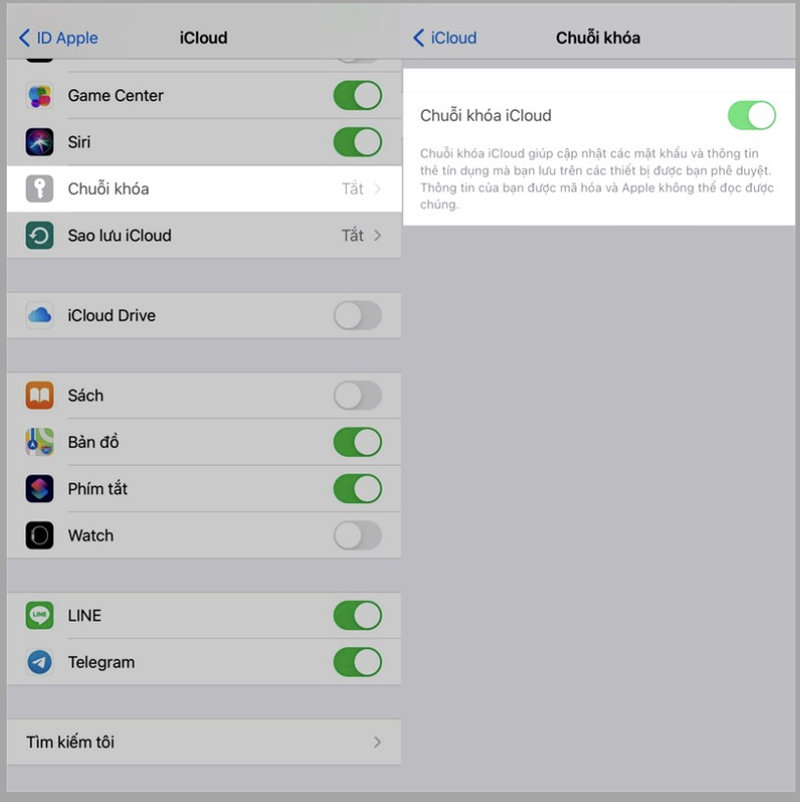
Tính năng Chuỗi khóa iCloud trên hệ điều hành iOS tự động ghi nhớ tài khoản, mật khẩu web và mạng Wi-Fi đã truy cập để hỗ trợ tự động điền (AutoFill) trong những lần đăng nhập sau. Mọi dữ liệu đăng nhập lưu trữ trên thiết bị đều được mã hóa đầu cuối bằng chuẩn AES-256 bit và bảo vệ trực tiếp qua lớp khóa sinh trắc học Face ID hoặc Touch ID của thiết bị.
Cách xem mật khẩu đã lưu trên iPhone qua Cài đặt
Trình quản lý mật khẩu tích hợp sẵn trong Cài đặt hệ thống cho phép người dùng xem lại toàn bộ tài khoản web và ứng dụng đã được lưu trên thiết bị.
Xem mật khẩu trên iPhone sử dụng iOS 18 trở lên
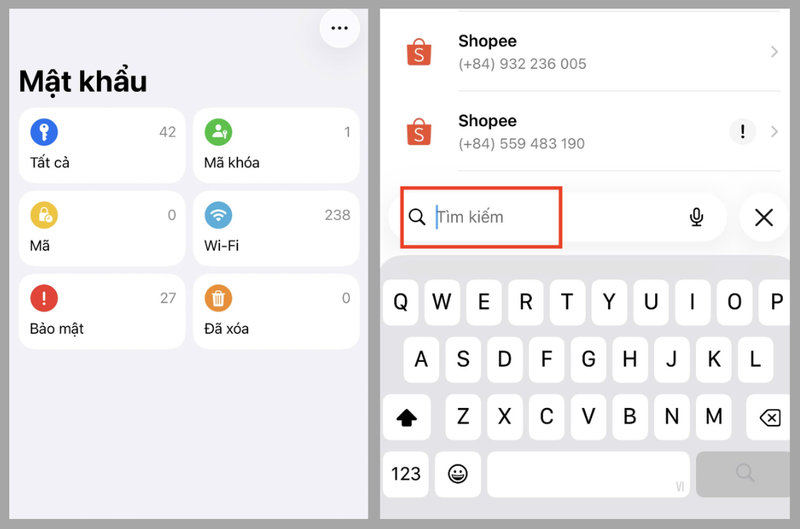
Hệ điều hành iOS 18 giới thiệu ứng dụng Mật khẩu (Passwords) độc lập giúp việc tra cứu thông tin tài khoản nhanh chóng hơn.
- Mở ứng dụng Mật khẩu trên màn hình chính iPhone.
- Xác thực quyền truy cập bằng Face ID, Touch ID hoặc mật mã máy.
- Chọn mục Tất cả hoặc chọn từng danh mục như Tài khoản, Wi-Fi.
- Nhấn vào tài khoản cần xem và chạm vào mục Mật khẩu để hiển thị chuỗi ký tự đã ẩn.
Xem mật khẩu trên iPhone sử dụng iOS 17 trở xuống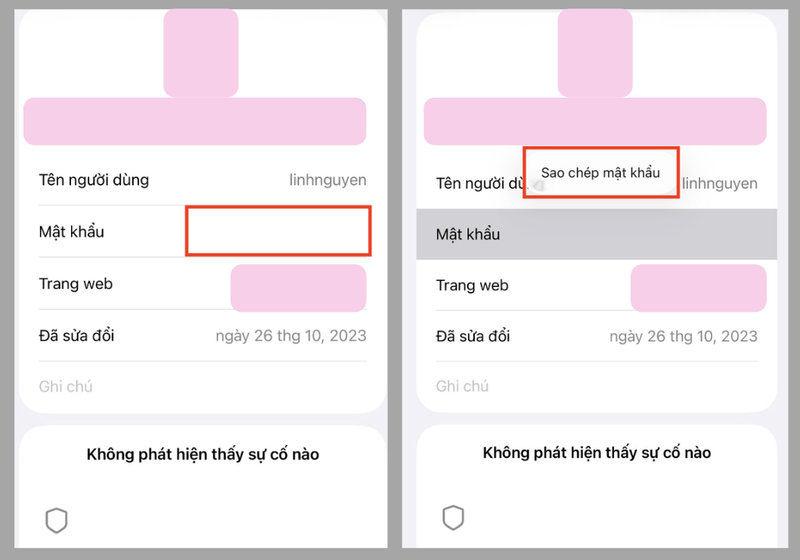
Đối với các phiên bản hệ điều hành iOS 17 trở về trước, trình quản lý tài khoản nằm trực tiếp bên trong giao diện cài đặt hệ thống.
- Truy cập vào ứng dụng Cài đặt trên giao diện màn hình chính.
- Cuộn xuống dưới và chọn mục Mật khẩu.
- Xác thực danh tính bằng Face ID hoặc Touch ID.
- Nhập tên ứng dụng hoặc trang web vào thanh tìm kiếm ở phía trên.
- Nhấn vào tài khoản muốn kiểm tra và chạm vào dòng Mật khẩu để xem chi tiết.
Nhí Store thử thực tế: Tìm mật khẩu ứng dụng và Wi-Fi cụ thể trên iPhone
Kỹ thuật viên tại Nhí Store đã thực hiện thử nghiệm tra cứu thực tế trên iPhone 15 Pro Max chạy phiên bản iOS 18.2 để ghi lại các thao tác tìm kiếm tài khoản phổ biến.
Cách tra cứu mật khẩu mạng Wi-Fi đã kết nối
Người dùng có thể xem lại mật khẩu của các điểm phát Wi-Fi từng đăng nhập để chia sẻ cho thiết bị khác. Chi tiết thao tác bạn có thể tham khảo thêm bài hướng dẫn cách xem mật khẩu wifi trên iphone để thực hiện nhanh nhất.
Cách xem lại mật khẩu ứng dụng Facebook đã lưu
Nếu vô tình quên thông tin đăng nhập mạng xã hội, bạn hoàn toàn có thể tìm lại tài khoản đã lưu trong Chuỗi khóa iCloud. Hãy xem hướng dẫn chi tiết bài cách xem mật khẩu facebook trên iphone để lấy lại quyền truy cập tài khoản dễ dàng.
Cách xóa hoặc chỉnh sửa mật khẩu đã lưu trên iPhone
Người dùng nên cập nhật hoặc loại bỏ các thông tin đăng nhập cũ để duy trì tính an toàn cho tài khoản cá nhân.
- Truy cập menu Cài đặt > Mật khẩu (hoặc mở ứng dụng Mật khẩu trên iOS 18).
- Xác thực bằng Face ID hoặc mã khóa màn hình.
- Chọn tài khoản cần thay đổi thông tin.
- Nhấn Sửa ở góc trên để đổi mật khẩu mới, hoặc chọn Xóa mật khẩu để hủy lưu trữ tài khoản đó.
Trong trường hợp muốn tắt hoàn toàn các lớp xác thực bảo vệ thiết bị, bạn có thể tham khảo bài cách tắt mật khẩu iphone để thiết lập lại cài đặt an toàn phù hợp với nhu cầu sử dụng.
Bảng tổng hợp khả năng quản lý mật khẩu theo phiên bản iOS
| Phiên bản iOS | Vị trí quản lý | Hỗ trợ xem mật khẩu Wi-Fi | Phương thức bảo mật |
|---|---|---|---|
| iOS 18 trở lên | Ứng dụng Mật khẩu (Passwords) | Có hỗ trợ | Face ID / Touch ID / Passcode |
| iOS 16 – iOS 17 | Cài đặt > Mật khẩu | Có hỗ trợ | Face ID / Touch ID / Passcode |
| iOS 15 trở xuống | Cài đặt > Mật khẩu & Tài khoản | Không hỗ trợ xem Wi-Fi | Face ID / Touch ID / Passcode |
Câu hỏi thường gặp về cách xem mật khẩu đã lưu trên iPhone
iPhone không lưu mật khẩu thì phải làm sao?
Bạn truy cập vào Cài đặt > Mật khẩu > Quyền chọn mật khẩu và kiểm tra xem tính năng Tự động điền mật khẩu và Mã xác thực đã được bật hay chưa. Nếu tính năng này bị tắt, iPhone sẽ không thể tự động lưu thông tin đăng nhập mới.
Xem mật khẩu trên iPhone có an toàn không?
Thao tác xem mật khẩu trên iPhone hoàn toàn an toàn vì hệ thống luôn yêu cầu xác thực sinh trắc học Face ID, Touch ID hoặc mật mã máy trước khi hiển thị. Dữ liệu mật khẩu cũng được mã hóa an toàn trên dịch vụ iCloud Keychain.
Có thể chia sẻ mật khẩu đã lưu trên iPhone sang máy khác không?
Người dùng có thể chia sẻ trực tiếp mật khẩu đã lưu sang các thiết bị Apple khác như iPhone, iPad, Mac thông qua tính năng AirDrop hoặc tính năng Nhóm mật khẩu chia sẻ (Shared Passwords) tích hợp từ phiên bản iOS 17.
Việc kiểm tra và quản lý mật khẩu trên iPhone giúp bạn chủ động kiểm soát thông tin tài khoản cá nhân an toàn. Nếu bạn đang tìm kiếm các dòng máy iPhone chính hãng chuẩn VN/A với mức giá ưu đãi, hãy tham khảo các sản phẩm tại cửa hàng iPhone chính hãng Nhí Store để nhận chính sách bảo hành 1 đổi 1 và hỗ trợ kỹ thuật tận tâm.
Bài viết do Đội ngũ biên tập Nhí Store thực hiện, gồm biên tập viên công nghệ và kỹ thuật viên trực tiếp kiểm định iPhone, iPad tại cửa hàng (quy trình kiểm định 12 bước).
